
Mac 系統的桌面
Mac 的桌面是一個很炫的3D, 背景是一張“星空”圖 macbook pro使用教程
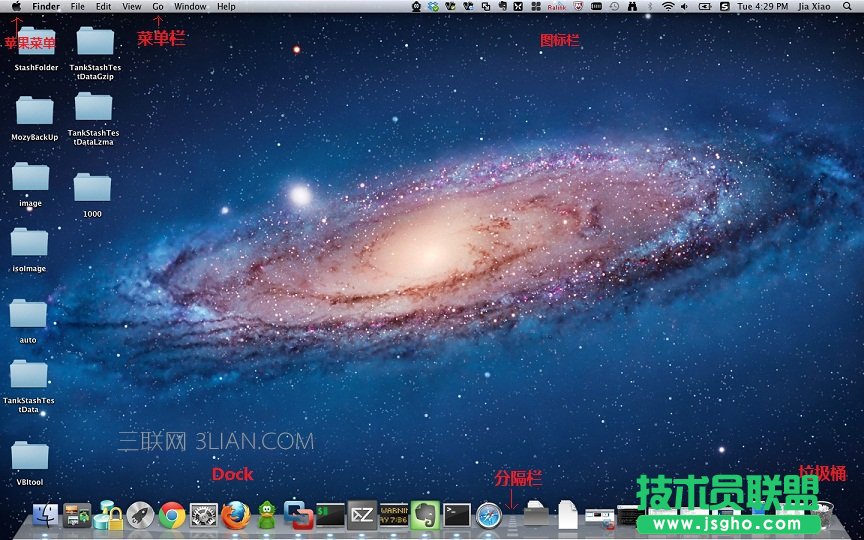
Dock: 在桌面的下方,有一排圖標, 這個叫Dock, 用來快速啟動程序, 進入文件夾, 它同時還可以停靠正在運行的程序
蘋果菜單:是一個系統菜單,用來關機,重啟,升級系統。
菜單欄: 表示你目前正在運行的程序的菜單欄。 (這個設計比較好, 在Windows上如果打開3個Firefox, 每個Firefox都有菜單欄。 但是在Mac上,就只有一個統一的菜單欄)
圖標欄: 類似Windows的任務欄, 上面有些系統托盤程序,輸入法。 和時間
Mac上安裝文件
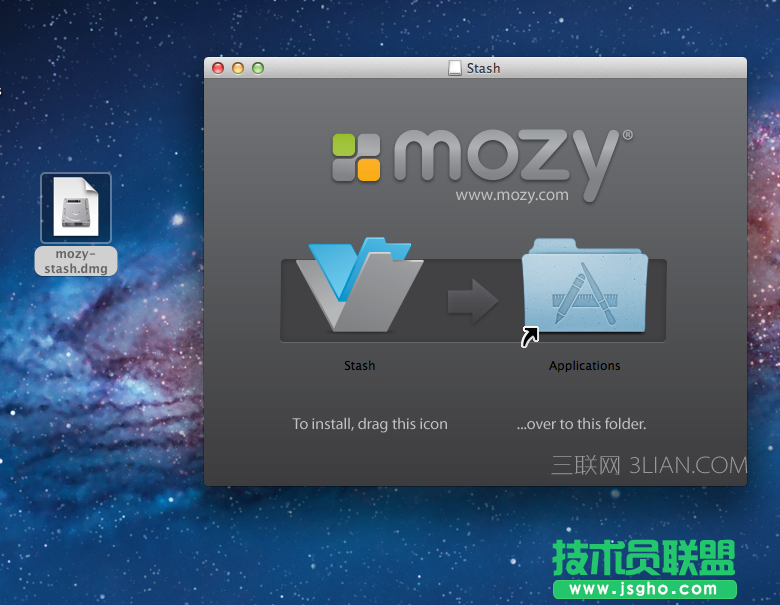
Mac系統的安裝文件后綴名是.dmg, 雙擊打開后,會出現一個安裝對話框, 把圖標拖拽到Application中就可以了。 非常簡單
Mac中卸載軟件
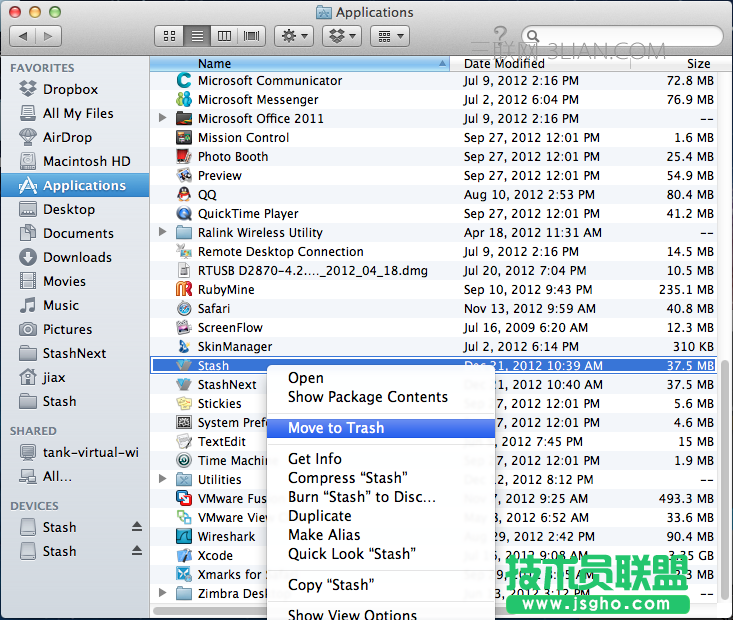
打開Finder, 到Application文件夾下,找到你要卸載的軟件,右鍵,選擇Move To Trash. 就卸載好了。
注意:這種卸載方法,不會刪除個人目錄下的library下的preferences中的配置文件。(不刪除配置文件對用戶一般沒影響)
Mac中沒有最大化,只有最適化
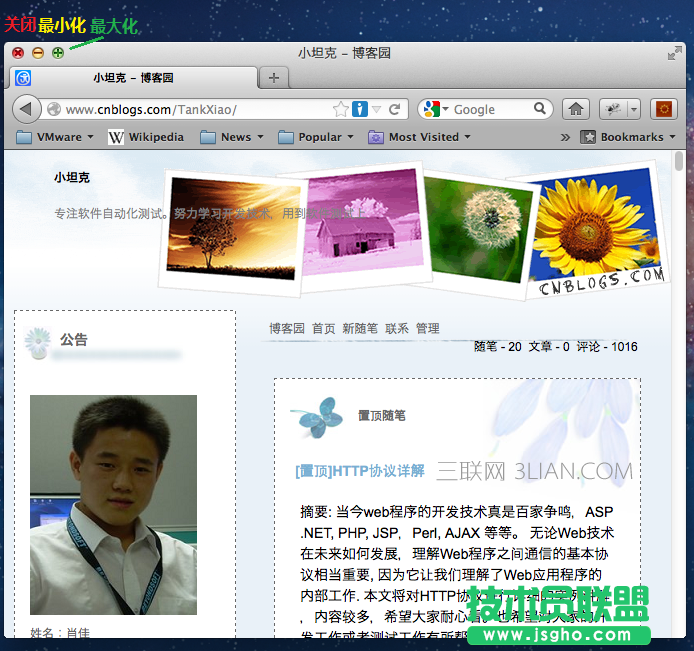
在Windows系統中,我們習慣了把窗口最大化。 但是在蘋果系統中沒有最大化,而是”最適化“, 意思是“將窗口放大到最合適的寬度”。 這個讓習慣了Windows的用戶來說,很不習慣。
在Mac OS 實現最大化窗口,可惜在窗口的右下角拖放,放大窗口
小技巧: Chrome中,按住Shift鍵,然后點擊“最適化”。 可以實現最大化。把窗口鋪滿整個屏幕。
MAC常用快捷鍵
Command+M: 最小化窗口
Command+T: 在瀏覽器中打開新的選項卡
Command+W: 關閉窗口
Command+Q: 退出程序
Spotlight搜索程序和文檔
Spotlight是最最常用的東西, 類似Windows開始菜單中的搜索。 可以用來搜索文檔,也可以搜索本機的程序。 這樣可以快速啟動。 這個東西基本每天都用
點擊右上角的“放大鏡”圖標,或者快捷鍵: Command+Space. 來調用Spotlight macbook pro使用教程
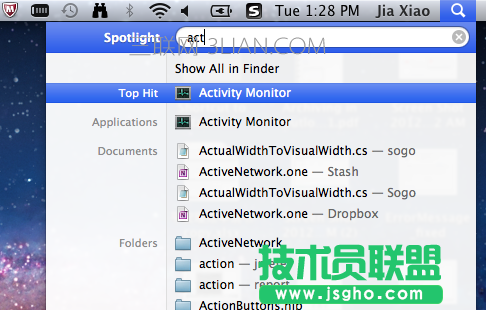
Mac中使用Activity monitor結束未響應的程序
Mac中的程序也經常卡死。 Windows中有任務管理器,可以用來查看本機運行的進程的狀態, 和結束進程。 Mac中的Activity monitor(活動監視器)有差不多的功能。