適用顯卡:NVIDIA雙顯卡機器
適用系統:Windows 7
首先有顯卡硬件開關的機器,請先參看說明書,確定顯卡開關在打開的位置,并已正確的安裝好顯卡驅動,參看以下的圖列來切換雙顯卡功能:
特別提示:如果打開開關或裝驅動后仍不能正常使用雙顯卡切換功能,請根據說明書BIOS章節,找到雙顯卡開關選項并確定已開啟。
一、如何設置運行3D程序時全程使用獨立顯卡
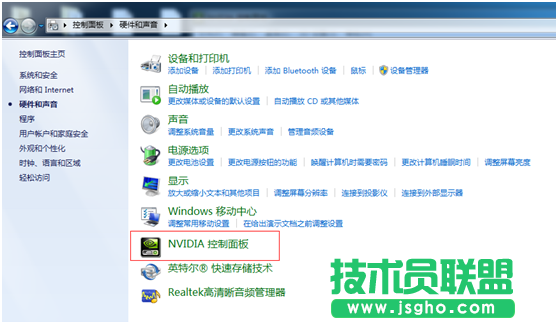
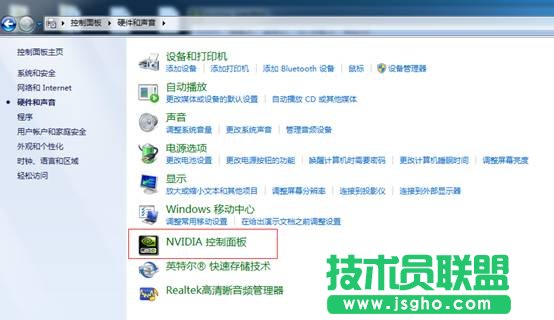
1. 點擊開始,依次進入“控制面板”、“硬件和聲音”、“NVIDIA控制面板”;
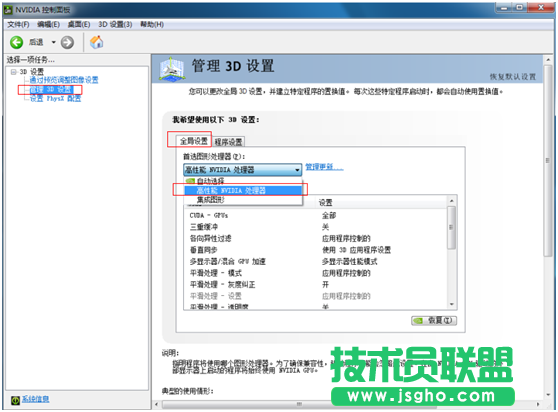
2. 在“3D設置”菜單下的“管理3D設置”中選擇“全局設置”,然后在“首選圖形處理器”下拉菜單中選擇“高性能NVIDIA處理器”,點擊應用。
二、對于單獨程序進行顯卡設置
1. 點擊開始,依次進入“控制面板”、“硬件和聲音”、“NVIDIA控制面板”;
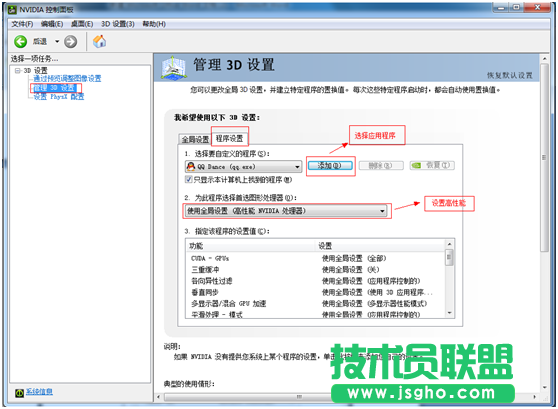
2. 點擊“3D設置”菜單下的“管理3D設置”,在視圖下選擇“將‘用圖形處理器運行’添加到上下文菜單”;在“程序設置”下的“為此程序選擇首選圖形處理器”下拉菜單中選擇“高性能NVIDIA處理器”,點擊應用