
注:如在使用過程中遇到需要更新SmartNotebook軟件請取消更新。
一、SmartNotebook軟件(以下簡稱smart)界面介紹:
1.雙擊桌面上的
打開smartNotebook軟件。
2.您可以看到smart軟件的界面。(見圖1)
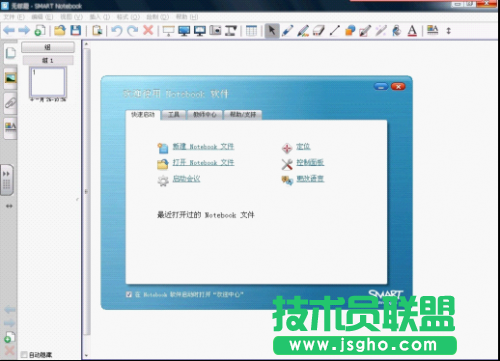
(圖1)
3.關閉藍色小窗口,您可以開始制作課件了,菜單欄(見圖2)不必多研究,因為菜單欄中很多功能都能在工具欄(見圖片3)中體現,smart軟件最主要的是學會工具欄(見圖3)并且知道每個功能的作用即可。
(圖2)
(圖3)
二、如何插入空白頁:
和ppt制作一樣,課件內容過多可以分幾頁進行顯示,
在smart軟件中插入新的空白頁也非常簡單,只要在軟件
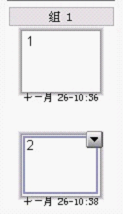
界面左側對第一張頁面右鍵,即可插入新的空白頁(見圖4)
三、工具欄詳細說明:
:頁面前一頁及后一頁的翻頁操作。
:可以添加新的一頁,效果和上面第二大點如何插入空白頁一樣。
:可以打開您之前使用smart軟件做的課件,也可打開您之前用powerpoint軟件做的課件。真正實現smart與ppt相互轉換的功能。
:保存您制作的課件,smart軟件保存后的后綴名為“*.notebook”。
:粘貼功能,可以把圖片或者文字素材從其他軟件中通過復制→粘貼的功能實現。
:撤消及前進,如您做錯了或者想恢復前一步可以使用此功能。
:刪除功能,您必須選中需要刪除的內容,按此功能,或者按鍵盤上的delete刪除鍵。
:顯示隱藏屏幕,可以把您暫時不需要顯示的內容先隱藏起來,需要是再按此鍵打開顯示。
:全屏顯示課件,再按此鍵恢復窗口模式。
:分頁顯示,如您需要同時顯示2張頁面,可以使用此功能,再按此功能恢復單頁顯示。
:屏幕捕捉,您可使用此功能把“經典”頁面捕捉下來,方便以后查閱。
:插入表格,您的頁面需要插入表格,請按此功能操作,選擇幾行幾列,表格即可生成。
選擇插入表格工具后可選擇您所要的幾行幾列
:選擇工具,使用此功能頁面中的對象都可進行移動。此鍵還可作為使用其他工具時還原鼠標指針功能的作用。(比較重要,經常用到)
:筆工具(可擦掉),可用此工具進行批注,劃重點。用此工具進行操作。