
晚上看電影,沒有看完就睡著了,電腦開了一晚上,有木有?
下載寶島的最新的“影片”,結果沒有網速了,電腦白開了一晚上,有木有?
本來以為臨時離開一下,結果出去了很長時間,電腦一直開著,有木有?
今天我給大家共享一下我的電腦定時關機秘籍大全,讓你的電腦可以定時關機、網速慢的時候自動關機、沒有網速時自動關機、鍵盤鼠標沒有動作時自動關機。
電腦定時關機秘籍之BAT文件自動關機
打開記事本,輸入“at tt:tt shutdown -s”(tt:tt為關機時間點),點擊另存為,在彈出窗口中將文件名設置為??.bat(??為文件名稱),保存類型選擇所有文件(*.*)如下圖:
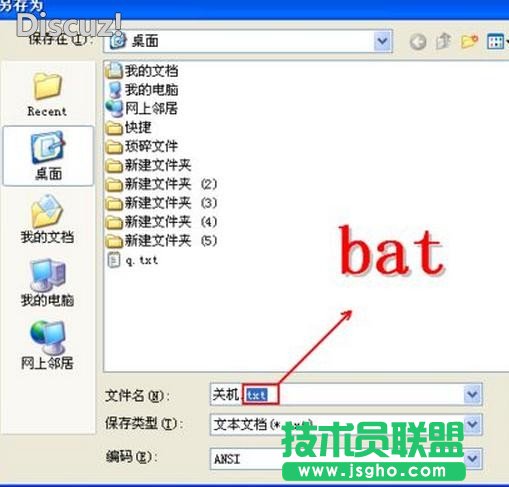
使用方法:需要您的電腦定時關機時,就雙擊這個bat文件就可以,你可以看到黑窗口一閃而過。如果需要修改時間,就需要您打開這個文件,把里面的時間改一下。
這個方法可以滿足您的定時關機需要,但操作有麻煩,另外bat文件有一定的危險性,建議電腦高手采用。
電腦定時關機秘籍之win 7計劃任務自動關機
點擊開始、所有程序、附件,在附件中的【系統工具】中找到【任務計劃程序】并打開;
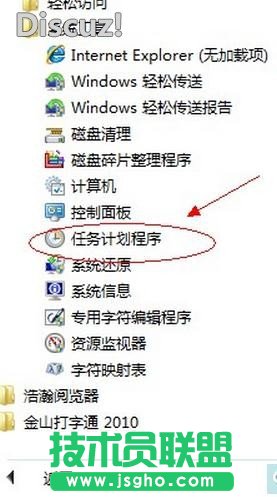
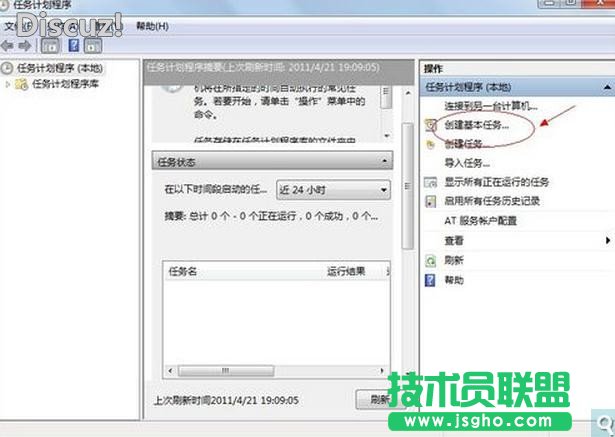
在右邊的操作中選擇【創建基本任務】,你可以在【任務名稱】中填寫你想填的名字,我這里填寫的是”定時關機”;
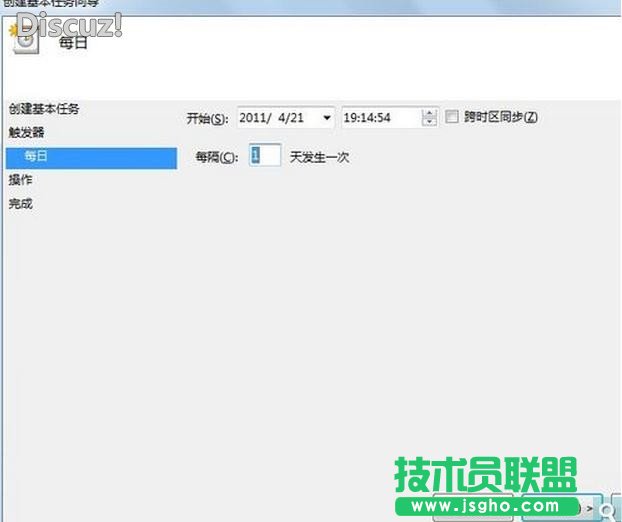
選擇任務執行時間,對于每天都要定時關機的可以選擇”每天”;對于每個星期中有幾天不需要關機的可以選擇”星期”;至于”每月”不推薦選擇,因為時間跨度太大了,一般人用不到這個功能。我這選擇的是”每天”;設置好后選擇下一步。
在時間框里填寫好定時關機時的時間;
選擇【啟動程序】,輸入:C:WindowsSystem32shutdown.exe,關鍵是要找到shutdown.exe,這個根據個人安裝系統的位置而定,可以從瀏覽中找到。
然后,在添加參數中輸入“-s”或者輸入“-f -s”就可以了,-s:關機命令,-f:強制關閉正在運行的應用程序。主意:雙引號就不要輸入了。
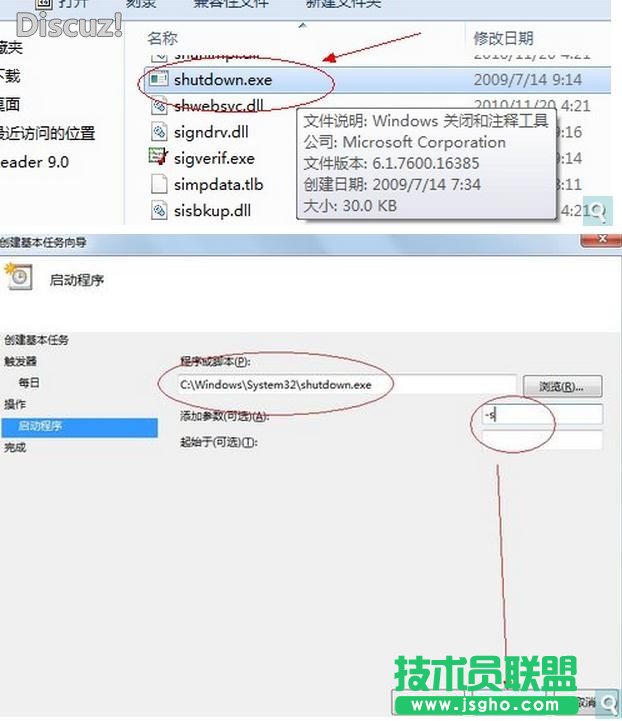
單擊完成,回答主界面。
這樣你就可以明天實現電腦定時自動關機了,如果需要更改時選擇屬性就可以了。
看到這樣你要問我了,你不是說可以讓我的電腦可以定時關機、網速慢的時候自動關機、沒有網速時自動關機、鍵盤鼠標沒有動作時自動關機。上面的這兩個定時關機秘籍都是只能讓電腦定時關機,網速慢的時候關機和鍵盤鼠標沒有動作關機怎么實現呢?
不要著急,向下看!
電腦定時關機秘籍之定時關機3000全方位關機
首先先下載安裝定時關機3000,下載網站可以到百度上搜索定時關機3000,好像第一就是。安裝好后,打開定時關機3000,你會看的下面的關機界面。
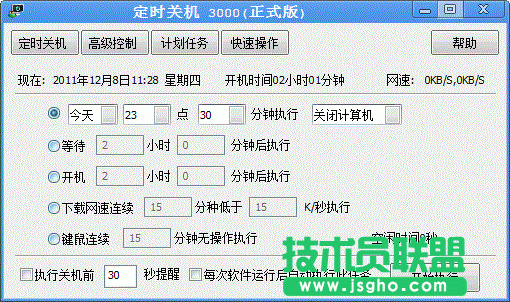
今天幾點幾分電腦自動關機,有木有?
等待多長時間電腦自動關機,有木有?
開機多少時間電腦自動關機,有木有?、
下載網速連續多長時間低于多少電腦自動關機,有木有?
鍵盤鼠標多長時間無操作電腦自動關機,有木有?
使用方法很簡單,選擇你需要關機方法,設置時間,點擊開始執行,就OK了。你還可以在定時關機3000的計劃任務里設置周期性的關機操作。
好了,晚上可以繼續看電影了,如果電影時2個小時,就設置2個小時后關機。
好了,可以繼續下載寶島最新2人電影了,如果沒有網速也不怕,定時關機3000會自動關閉電腦,我明天繼續,快30G的文件哦。
臨時外出也不怕,設置鍵盤鼠標5分鐘無操作關機。
等等!!這是收費軟件,您不想花錢,也不想自己動手用什么bat文件和什么計劃任務。
好吧!
電腦定時關機秘籍之音樂軟件殺毒軟件關機大法