給拷走,走樣守好電腦的大門呢,那就要防止別人通過U盤來拷貝你電腦上的文件,很想學(xué)習(xí)這
個(gè)方法吧,下面跟著我一起來學(xué)習(xí)吧。
工具/原料
U盤注冊(cè)表
步驟/方法
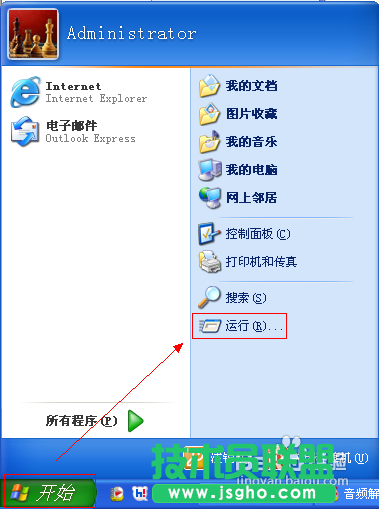
首先我們要做的就是打開注冊(cè),選擇開始菜單,然后選擇運(yùn)行選項(xiàng),如圖所示:
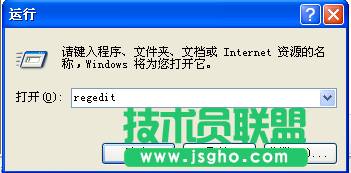
在打開的運(yùn)行選項(xiàng)對(duì)話窗口中,我們輸入注冊(cè)表命令,regedit,如圖所示:
輸入注冊(cè)表命令之后,單擊確定按鈕打開注冊(cè)表編輯器,如圖所示:
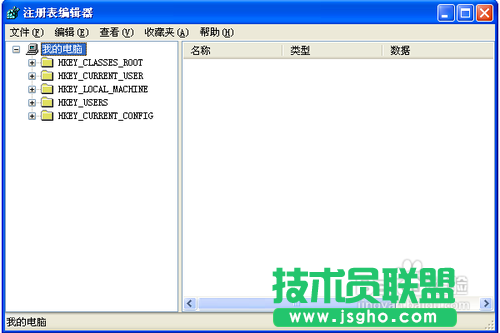
我們依次打開注冊(cè)表以下路徑,HKEY_LOCAL_MACHINESYSTEMCurrentControlSetControl,如圖所示:
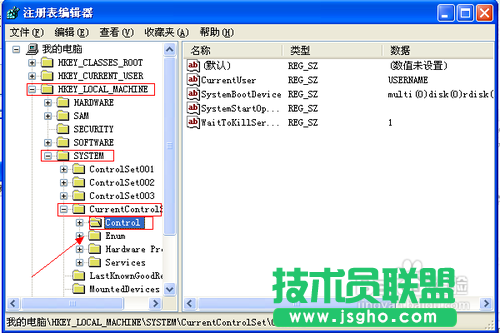
然后在Control鍵值上面右鍵,選擇新建,選擇項(xiàng),如圖所示:
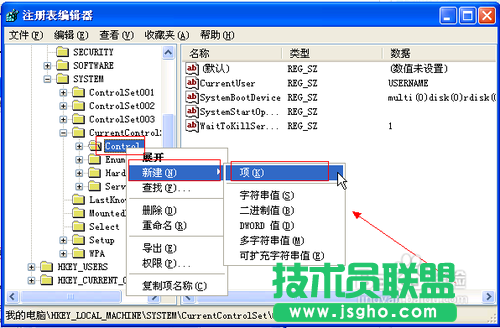
然后在剛新建的項(xiàng)重命名,把名稱更改為StorageDevicePolicies,如圖所示:
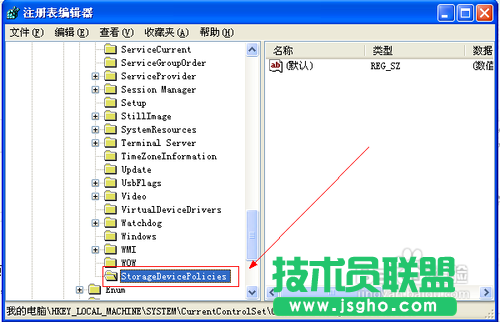
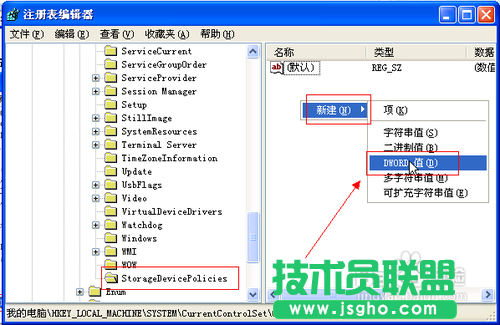
然后選擇StorageDevicePolicies項(xiàng),右鍵新建一個(gè)Dword值,把這個(gè)Dword值的名稱更改為WriteProtect,如圖所示:
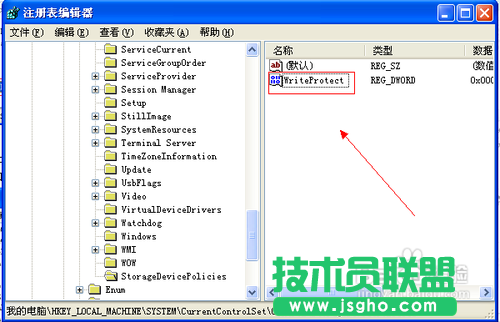
然后我們選擇StorageDevicePolicies項(xiàng),在上面右鍵,選擇導(dǎo)出,如圖所示:
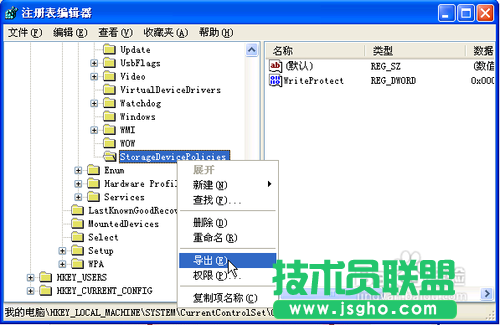
選擇導(dǎo)出之后彈出導(dǎo)出注冊(cè)表文件窗口,我們把導(dǎo)出文件放到C盤根目錄,所以要瀏覽到C盤的根目錄,并為導(dǎo)出的文件取名為:yes.reg,如圖所示:

然后再選擇StorageDevicePolicies項(xiàng)右邊的WriteProtect值,雙擊打開,將該Dword的值設(shè)置為1,這里的1表示禁止的意思。如圖所示:
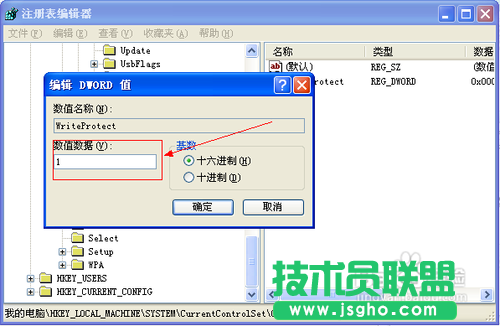
將值更改為1之后單擊確定按鈕,關(guān)閉該窗口,然后再次在StorageDevicePolicies項(xiàng)上面右鍵,選擇導(dǎo)出選項(xiàng),如圖所示:
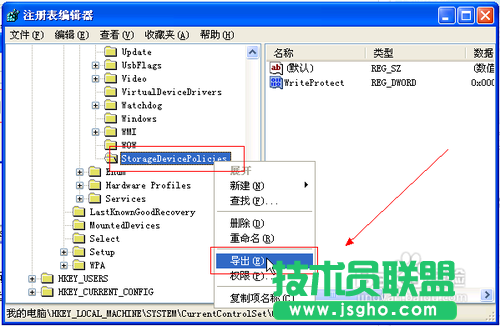
選擇導(dǎo)出之后瀏覽到C盤根目錄,把文件存放于C盤根目錄,位置大家可以自己定,為了方便,我就放在C盤目錄下面,取名為禁止.reg,如圖所示:
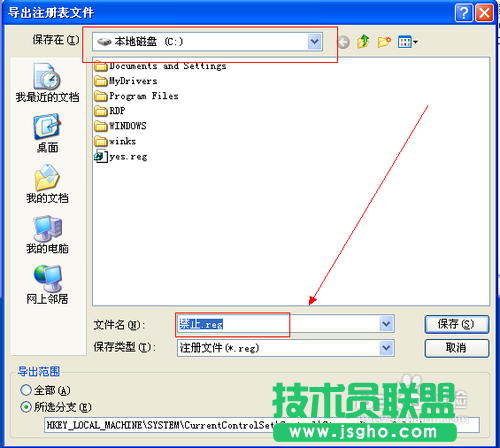
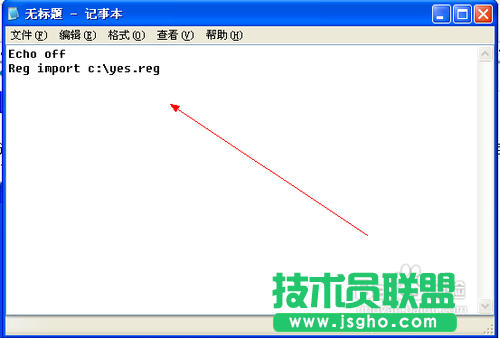
然后依次打開開始菜單,選擇程序,再選擇附件,最后選擇記事本文件,在打開的記事本文件窗口中,輸入命令Echo off Reg import c:yes.reg如圖所示:
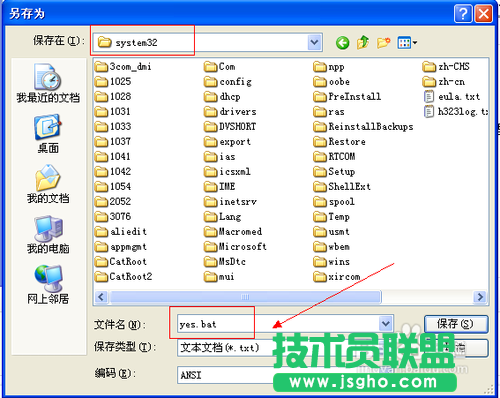
然后把文件另存到C:WINDOWSsystem32路徑下面,并取名為.bat后綴的文件,這里由于方便,我就取名為yes.bat,名字大家可以自己取,如圖所示:
以上步驟都做好之后,我們把U盤插入電腦上面,然后隨便復(fù)制一個(gè)文件到U盤上面,看一下會(huì)出現(xiàn)什么情況,如圖所示:
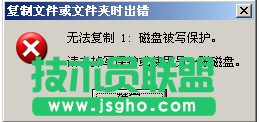
從上圖中很明顯看出是有效果了,明顯不給復(fù)制文件了,那要怎樣才可以把文件復(fù)制進(jìn)去呢,首先需要做的就是先把U盤從電腦上刪除下來。
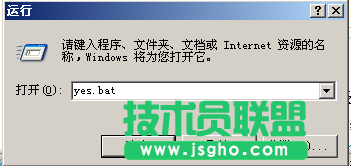
打開開始菜單,選擇運(yùn)行選項(xiàng),輸入剛保存批處理的名稱,這里我保存為yes.bat,所以我就輸入yes.bat,如圖所示: