
現在網上有很多游戲和軟件都做成了ISO或者CCD等鏡像格式,有些游戲,比如大宇出品的軒轅劍,大富翁7等游戲,由于游戲盤是加密的,所以鏡 像文件只能做成mds格式的。當你辛辛苦苦下載好這些軟件和游戲,準備安裝的時候,卻發現文件圖標都是未知類型的windows圖標,無法打開,這下子要 郁悶到極點了。其實,只要你安裝了daemon tools這款軟件,所有的鏡像文件都能輕松搞定。
虛擬光驅的優點
我先介紹一下使用虛擬光驅的好處。由于虛擬光驅和鏡像文件都是對硬盤進行操作,因此可以減少真實的物理光驅的使用次數,延長光驅壽命。同時,由 于硬盤的讀寫速度要高于光驅很多,因此使用虛擬光驅,速度也大大提高,安裝軟件要比用真實光驅快4倍以上,游戲中的讀盤停頓現象也會大大減少。
安裝和基本用法
Daemon tools是一款免費軟件,最新版本3.46,大小為502K,有簡體中文的版本,推薦大家使用這個版本,中文界面,操作起來也方便些。它可以在除 windows95外所有的windows系統上使用。daemon tools支ISO,CCD,CUE,MDS等各種標準的鏡像文件,而且它也支持物理光驅的特性,比如光盤的自動運行等等。雙擊安裝文件,點擊安裝按鈕, 然后一路點擊下一步便可以完成安裝,需要注意的是,安裝完畢后需要重新啟動操作系統才能生效。
重新啟動后,daemon tools會自動加載,在屏幕右下角的任務欄里面會有一個daemon tools的圖標。就是下圖中用紅色框中的紅色圖標。
右鍵單擊圖標,會彈出一個菜單,共有5個子菜單,如下圖所示:

退出就是退出daemon tools,退出后圖標會從任務欄中消失,想要再次使用daemon tools可以雙擊桌面上的daemon tools圖標。
幫助菜單里面是開發人員介紹與郵件支持等功能,與使用鏡像文件的關系不大,有興趣的朋友可以自己看幫助,或者發送電子郵件詢問軟件作者。
下面著重介紹一下虛擬CD/DVD-ROM,模擬項目和選項三個菜單的功能。
虛擬CD/DVD-ROM菜單
1. 首先現要設定一下虛擬光驅的數量,daemon tools最多可以支持4個虛擬光驅,你可以按照你的需求設置,一般設置一個就足夠了。在某些情況下,比如你的游戲安裝文件共有4個鏡像文件,那么你可以 設定虛擬光驅的數量為4,這樣安裝游戲的時候就可以不用時不時的調入光盤鏡像了。
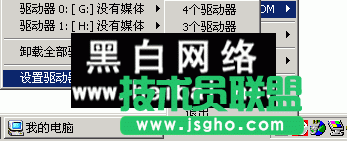
設置完驅動器的數量后,在'我的電腦'里面就可以看到2個新的光驅圖標。下圖是作者電腦里面的情況:
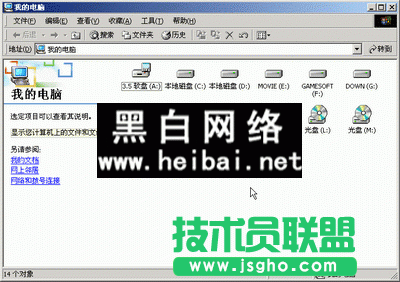
光盤L是我的物理光驅,也就是我的安裝在機器上真實的光驅,光盤M和N就是新生成的虛擬光驅了。
2. 現在就可以加載鏡像文件了,先看一下圖片:
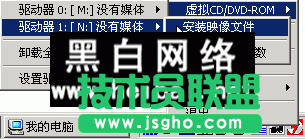
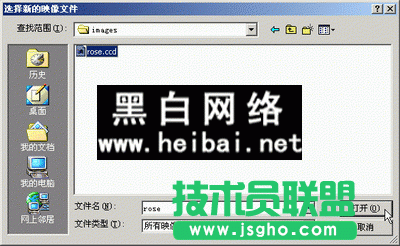
按照上圖所示操作,選擇安裝鏡像文件,然后會彈出一個窗口,讓你選擇鏡像文件,選擇好鏡像文件,按一下打開按鈕。
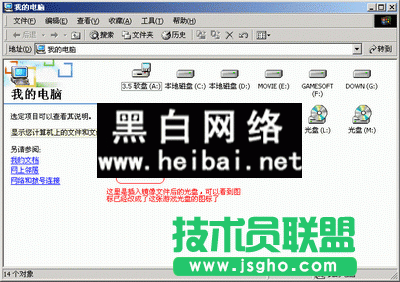
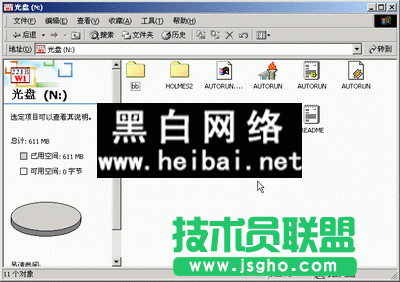
3.這時打開我的電腦,就可以看到已經插入光盤了。由于我插入的是一張游戲光盤,所以光盤已經自動運行了。下面兩張圖分別是'我的電腦'中插入鏡像光盤和光盤自動運行。

打開這張光盤,可以看到里面的文件,你可以對這張光盤進行復制和粘貼或者雙擊安裝文件來安裝游戲等操作,和對真實的光盤文件進行操作一樣。到這里主要的工作都結束了,基本上就能夠安裝軟件和玩游戲了。
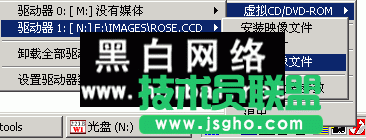
提示:如果想換光盤的話,先卸載鏡像文件,然后再插入其他鏡像文件,這樣速度要比直接插入新的鏡像文件快很多。
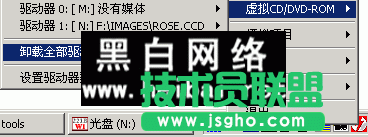
如果兩個驅動器里面都有鏡像文件,你都要卸載的話,可以選擇卸載全部驅動器。
模擬項目菜單