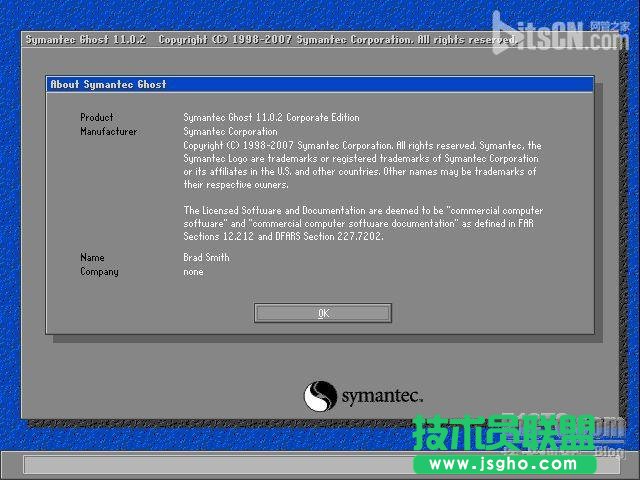
那些有圖形界面的操作我就不說了….. 這是主要說的是如何手工操作GHOST來進行備份和還原.Ghost啟動后會出現如下畫面: 直接點OK后就會進入到第二個畫面;也就是GHOST的主菜單,圖如下:
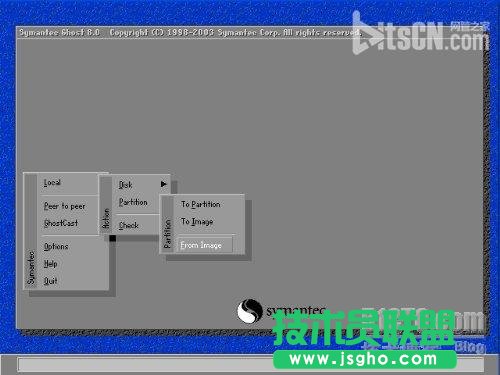
在主菜單中,有以下幾項:
Local:本地操作,對本地計算機上的硬盤進行操作。
Peer to peer:通過點對點模式對網絡計算機上的硬盤進行操作。
Ghost Cast:通過單播/多播或者廣播方式對網絡計算機上的硬盤進行操作。
Option:使用Ghsot時的一些選項,一般使用默認設置即可。
Help:一個簡潔的幫助。
Quit:退出Ghost.
這里的主要是對Local這一項來進行操作,選擇LOCAL后,會有三個選項:
Disk :就是對硬盤對硬盤的操作,要有多個硬盤,如把第一個硬盤上的所有數據COPY到第二塊硬盤上.這個用的比較少. Partion :是分區上的操作,系統的備份和還原都是在這里操作, Check :檢查硬盤. 分區對分區的操作主要有以下的幾個:
To Partion:將一個分區的內容復制到另外一個分區。
To Image:將一個或多個分區的內容復制到一個鏡像文件中。一般備份系統均選擇此操作。
From Image:將鏡像文件恢復到分區中。當系統備份后,可選擇此操作恢復系統。
Local > Partion >To Partion :分區的對拷;就是將一個分區的內容COPY到另外的一個分區,這里會把另外的分區的數據覆蓋掉,這個要注意咯,像個人的系統備份一般都不會用這一個選項。Local > Partion > To Image:就是系統備份,備份系統就是在這里對其進行操作. Local > Partion > From Image: 系統的還原,也就是恢復系統到你備份系統時的狀態.. 一、系統的備份 1、在主菜單里選擇: Local > Partion > To Image 對系統進行備份。后會彈出一畫面,讓你選擇那一塊硬盤,如果有多塊硬盤的話可以在這里進行選擇,我這里只有一塊硬盤,所以就直接點明OK.圖如下: 上圖是對硬盤進行選擇. 2、選擇分區 要先擇你要備份的分區,系統備份肯定是要選擇系統所在的分區咯。呵呵~~~圖如下:
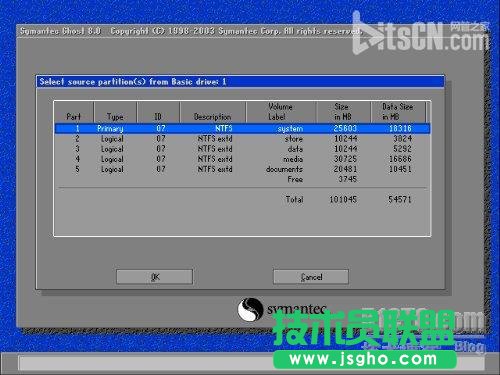
上圖是選擇你要備份的分區 這里也可以選擇多個分區,由于主要是作備份。我這就只選擇一個啦,點OK確認; 3、選擇鏡像要保存的位置 就是你備份出來的內容要保存在那個盤,我先擇F盤,注意要選擇空間要足夠的分區,以免空間不足引起的備份不成功。
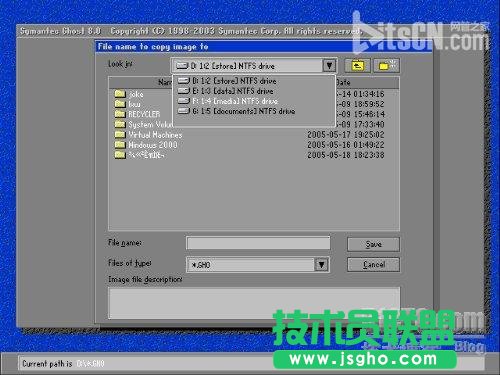
選擇鏡像要保存的位置4、輸入鏡像文件的名字
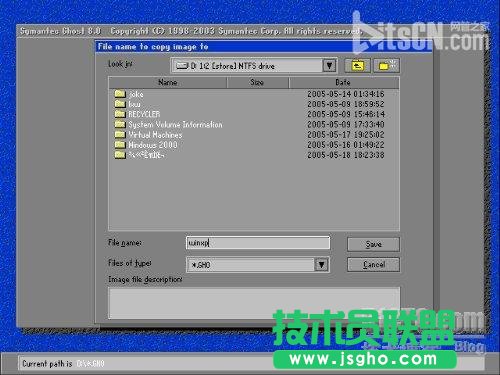
輸入文件名后,點Save保存。 ~~~~~~~~~~~~~~~~~~~~~~~~~~~~~~~~~~~~~~~~~~~~~~~~~~~~~~~~~~~~~~~~~~~~~~~~如果空間不夠的話會彈出下面的幾個的提示: (1)空間不夠的提示:問你是否啟用壓縮; 問你是否啟用壓縮,NO就是不進行壓縮;FAST就是一般壓縮,備份時間相對要長一些;HIGH就是對其進行最大的壓縮,時間最長; (2)空間不夠的提示:是否將鏡像文件存儲在多個分區上
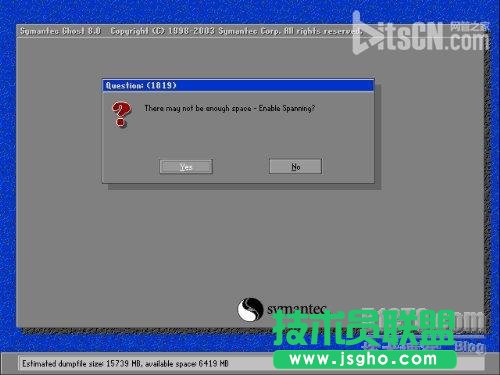
空間不夠的提示(是否將鏡像文件存儲在多個分區上) (3)空間不夠的警告
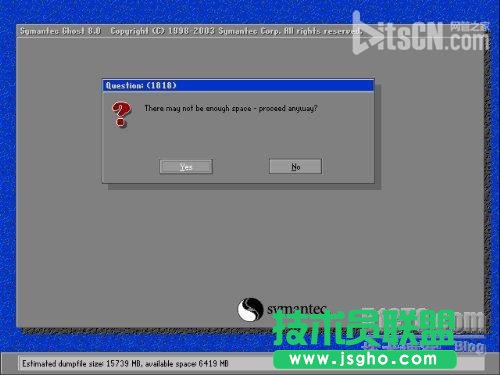
~~~~~~~~~~~~~~~~~~~~~~~~~~~~~~~~~~~~~~~~~~~~~~~~~~~~~~~~~~~~~~~~~~~~~~~~`` 5、選擇壓縮比例 NO就是不進行壓縮;FAST就是一般壓縮;HIGH就是對其進行最大的壓縮;我這里選最大的High,誰讓我硬盤小。嘿嘿 ~~~~ 6、正在備份 備份ing……… 到了100%就備份成功了。 二、系統的還原 1、選擇Local->Partion->From Image,對分區進行恢復,如下圖:
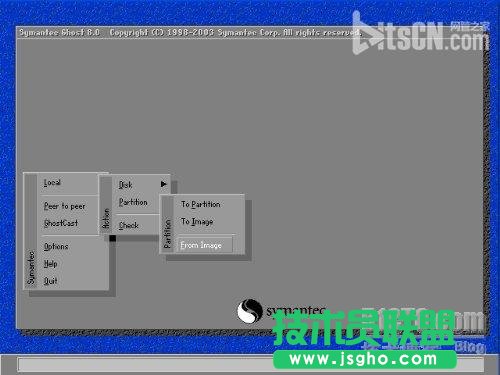
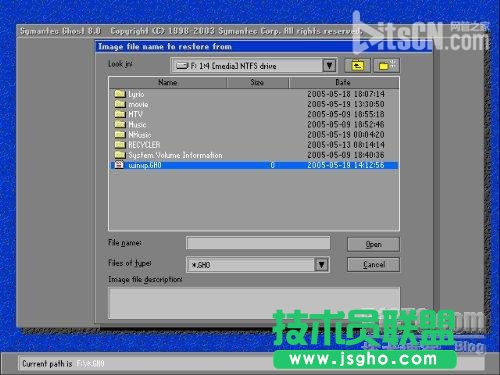
2、選擇以前備份的鏡像文件