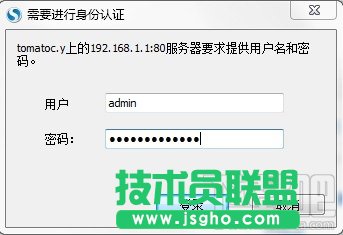
對于本地的路由器,想要配置很簡單,瀏覽器地址欄輸入192.168.1.1之后填好登陸名和口令即可以進入web界面配置自己的路由器了。但對于想要遠程配置的用戶,這樣的方法是行不通的。本經驗介紹遠程配置路由器的方法,讓你可以不在本地LAN也可以實現對路由器的配置。
瀏覽器地址欄輸入192.168.1.1(默認)回車,填好用戶名和密碼(默認都是admin),然后點擊“登陸”
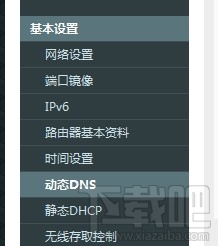
在左側的選項欄中選擇"基本設置"-“動態DNS”。
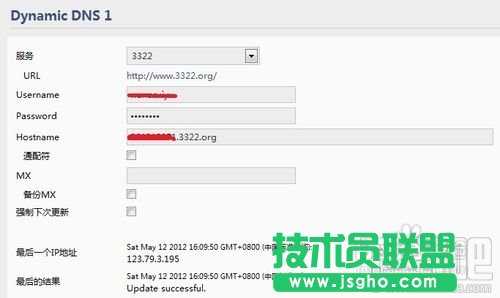
看到右邊的Dynamic DNS 1設置,“服務”一欄選擇自己所申請的動態域名的提供商(以3322為例),“Username”填自己在動態域名網站所申請的賬戶的登錄名,“Password”則是填相應的登陸密碼,“Hostname”則是填自己所申請到的動態域名。填好只好點擊頁面最下方的“Save”。
當然,路由器還得檢查遠程配置的功能是否已經開啟。右側選項欄“系統管理”-“路由器管理”。

看到如下的WEB管理設置,本地訪問和遠程訪問都設置為用http模式,所用的端口不同。個人情況選擇是否允許無線接入。
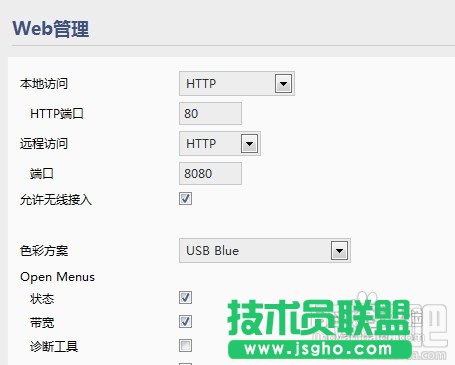
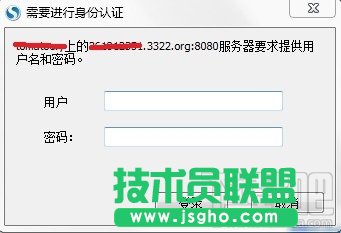
路由器的本地配置就完成了,接下來測試一下是否實現了遠程管理路由器的功能。瀏覽器地址欄輸入“申請的動態域名:8080”。其中8080為端口號。然后回車,出現了如下圖所示的窗口,證明用動態域名成功實現了對路由器的遠程配置。