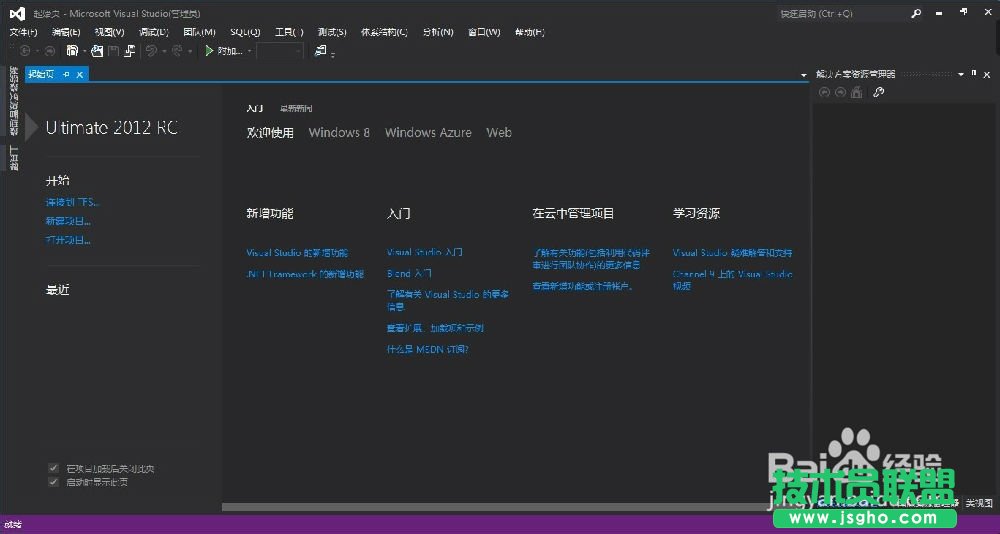
Visual Studio 2012 擁有全新的開發界面和諸多新功能,Visual Studio 2012是我們到目前為止最卓越的版本。 它的目的就是幫助您在貴在創意、重在速度的市場中發展壯大。 讓我們來看一看它幫助您將創意快速轉化為應用程序的一些方法。
Visual Studio 2012 RC 的安裝:
首先,推薦安裝環境。Windows 7 或者更高的版本!
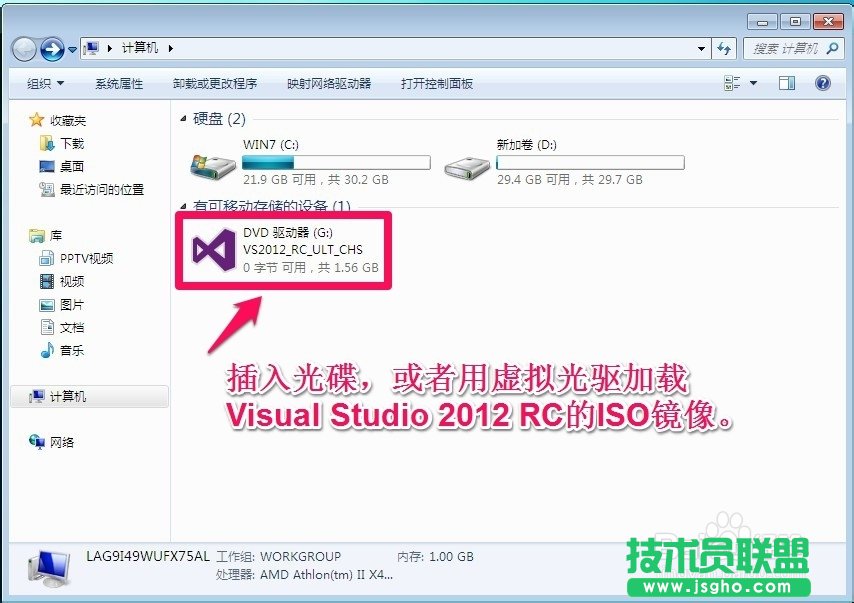
插入Visual Studio 2012 光碟,或者用虛擬光驅加載 Visual Studio 2012 鏡像!
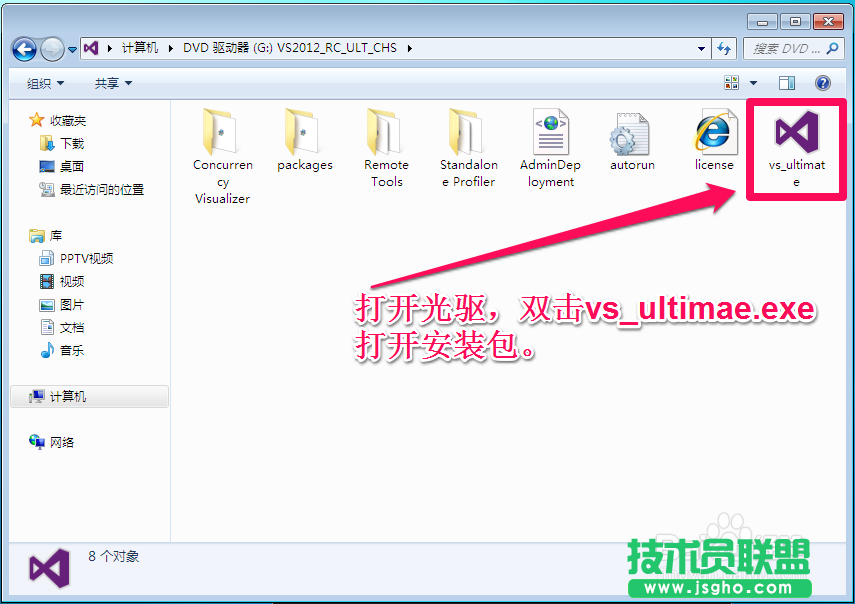
打開光驅或者虛擬光驅,雙擊 s_ultimate.exe 打開安裝包。
稍等片刻進入安裝界面:

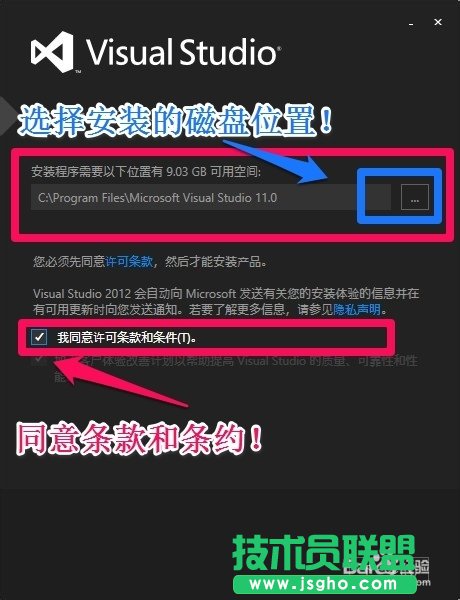
稍等片刻。。。。選擇安裝的磁盤位置,并同意條款和條約!然后單擊【下一步】安裝繼續!
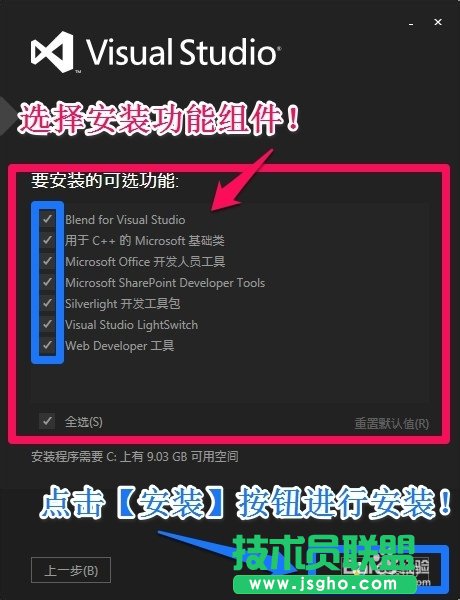
選擇安裝功能與組件,單擊【安裝】按鈕,開始安裝!
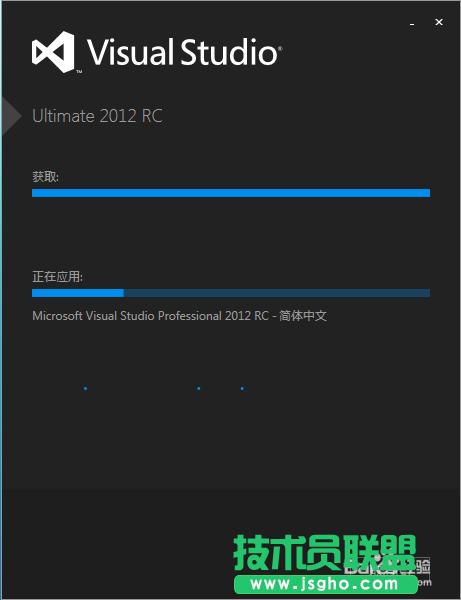
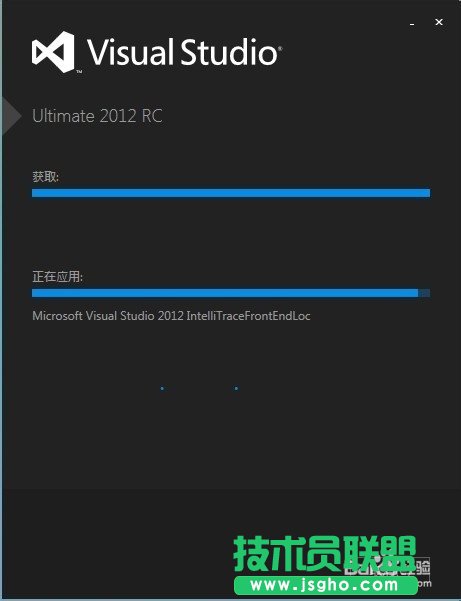
下面是個漫長的安裝過程,可以喝茶等待.....
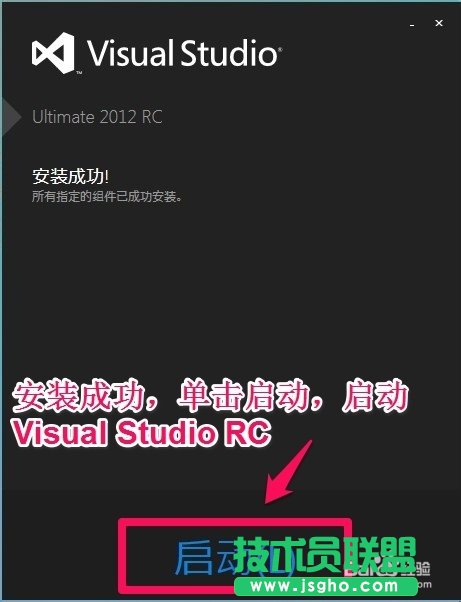
安裝結束后,顯示【安裝成功】界面,點擊【啟動】按鈕,可啟動Visual Studio 2012
安裝成功后,程序自動在開始菜單創建 Visual Studio 2012 的所有程序組:

啟動 Visual Studio 2012 RC,進入啟動界面,稍等片刻......第一次運行 Visual Studio 程序會自動配置運行環境,稍等.....
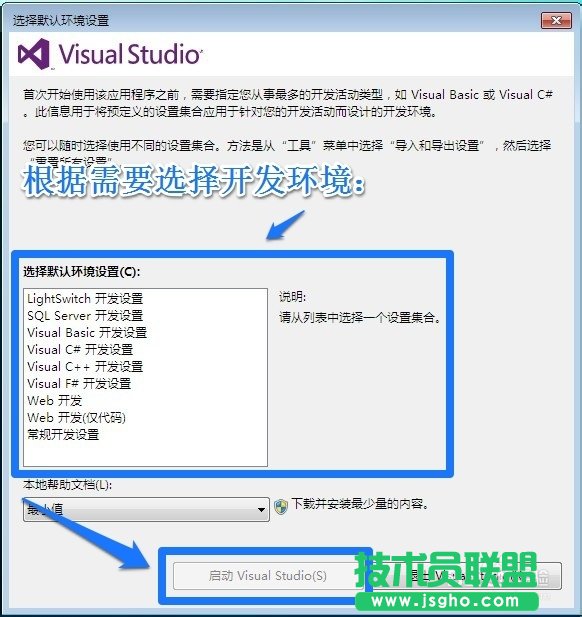
進入默認環境設置,根據自己的需要設置默認環境,如果您使用多鐘語言進行開發,則可選擇【常規開發設置】,設置完畢后單擊【啟動 Visual Studio】啟動程序!
進入 Visual Studio 2012 開發環境,安裝完成!