
通常,進行文件共享在局域網內一般會通過file協議,也就是普通的文件共享來進行;在internet上則通常利用ftp或者http協議進行。但是利用http一般只是單向的共享,不便于文件上傳,傳統地會使用ftp。但是windows server還可以利用webdav(web-based distributed authoring and versioning,基于web的分布式創作和版本控制)來進行文件共享。
webdav是基于 http 1.1 的一個通信協議。它為 http 1.1 添加了一些擴展(就是在 get、post、head 等幾個 http 標準方法以外添加了一些新的方法),使得應用程序可以直接將文件寫到 web server 上,并且在寫文件時候可以對文件加鎖,寫完后對文件解鎖,還可以支持對文件所做的版本控制。據說,它有望取代ftp,成為internet上移動文件的標準方法。
本文介紹在 Windows 2003 server R2 的IIS上配置Webdav的具體方法。 WebDAV(WebDistributedAuthoringandVersioning)擴展了HTTP1.1通信協議的功能,它讓具備適當權限的用戶,可以直接通過瀏覽器、網上鄰居來管理遠程網站的WebDAV文件夾內的文件。我們按照以下的步驟來說明WebDAV功能的使用方式。
啟動網站上的WebDAV功能
建立WebDAV虛擬目錄?
WebDAV客戶端設置?
WebDAV Redirector?
WebDAV的安全策略?
1.啟動網站上的WebDAV功能
為了安全上的考慮,IIS默認并不會啟動WebDAV的功能,因此必須另外來激活它,通過啟動“IIS管理器”,展開本地計算機,選擇“Web服務擴展”,右擊圖1右方的“WebDAV”,選擇“允許”的途徑來啟動WebDAV功能。
2.建立WebDAV虛擬目錄
WebDAV的功能是通過虛擬目錄來實現的,因此應首先建立一個供虛擬目錄對應的文件夾,我們將文件夾名稱設置為WebDAV,您也可以用其他的名稱。接下來我們要在網站上建立虛擬目錄,假設要啟動WebDAV功能的網站為“默認網站”。
步驟1選擇啟動“IIS管理器”,展開本地計算機,選擇“網站”,右擊“默認網站”,選擇“新建”→“虛擬目錄”。
步驟2出現“歡迎使用虛擬目錄創建向導”畫面時,單擊下一步按鈕。
步驟3在圖2中,設置此虛擬目錄的別名(例如WebDAV),然后選擇此虛擬目錄所對應的真實文件夾。
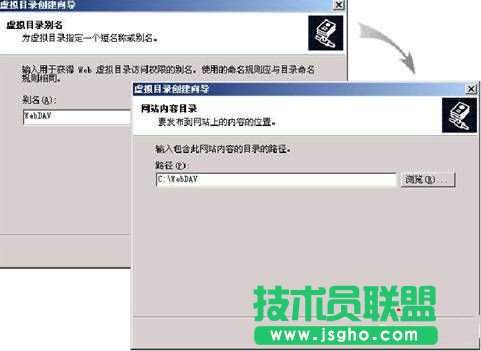
圖2建立WebDAV虛擬目錄
步驟4按圖3所示另外選取“寫入”與“瀏覽”的權限。
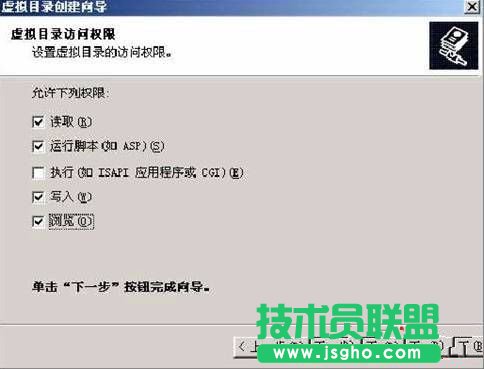
圖3 設置訪問權限
步驟5出現“您已順利完成虛擬目錄創建向導”畫面時,單擊完成按鈕。
3.WebDAV客戶端設置
WebDAV客戶端計算機必須運行“WebClient”服務,以Windows Server 2003R2來說可以選擇“開始”,右擊“我的計算機”,選擇“計算機管理”,然后按圖4 所示來檢查是否已經啟動“WebClient”服務。若尚未啟動,請通過右擊此服務,選擇“啟動”的方式來激活。如果該服務被禁用,則先將其改成“自動”或“手動”后再激活。
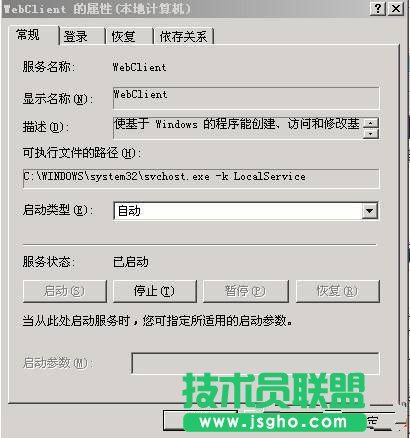
圖4 啟用“WebClient”服務
用戶就可以在他的計算機上通過Internet Explorer或是“網上鄰居”來連接WebDAV虛擬目錄。
IE瀏覽器方式?
請啟動Internet Explorer選取“文件”菜單,選擇“打開”,然后輸入網址并選取“以Web文件夾方式打開”,如圖5所示,輸入有權限連接WebDAV文件夾的用戶名與密碼。
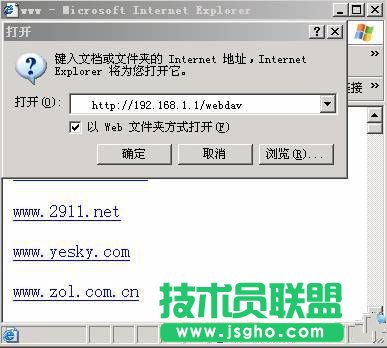
圖5 IE設置
后將看到如圖6所示的畫面,您就可以訪問此WebDAV文件夾內的文件了,例如添加、修改、刪除文件。
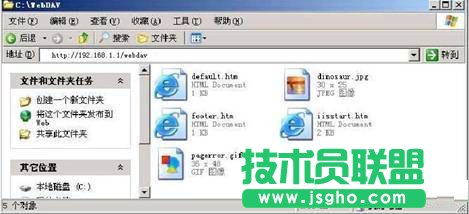
圖6 使用IE方式
網上鄰居方式?
以WindowsServer2003為例,選擇“開始”→“Windows資源管理器”→“網上鄰居”,雙擊“添加網上鄰居”。此時在“網上鄰居”中就會多出一個網絡連接(見圖7),用戶可以單擊此連接來訪問WebDAV文件夾內的文件,例如添加、修改、刪除文件。
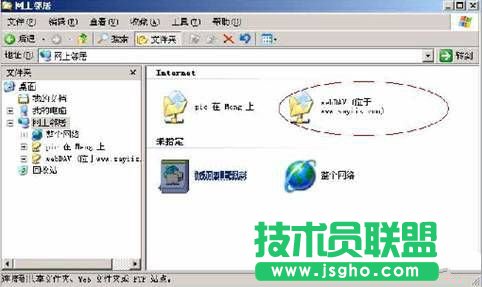
圖7網上鄰居方式?
4.WebDAV Redirector(重新定向)