久久96国产精品久久久-久久发布国产伦子伦精品-久久精品国产精品青草-久久天天躁夜夜躁狠狠85麻豆

技術員聯盟提供win764位系統下載,win10,win7,xp,裝機純凈版,64位旗艦版,綠色軟件,免費軟件下載基地!

當前位置:主頁 > 教程 > 服務器類 >

ubuntu u盤安裝圖解

來源:技術員聯盟┆發布時間:2019-01-29 00:14┆點擊:

  ubuntu10.04 U盤安裝教程

  說到ubuntu,有接觸linux的童鞋都應該聽過,用wubi安裝只是像在電腦上安裝一個軟件,可以輕松體驗ubuntu,不過畢竟性能會打折扣,所以本人是比較喜歡直接安裝在硬盤上的。

  這種方法只適合用desktop下進行安裝,不能在文本模式下,本人試過,沒安裝成功,具體原因沒有去理了,呵呵。

  廢話不多說,開始需要準備一些東西

  1、從官網下載一個ubuntu10.04的鏡像

  2、一個大于等于1G的支持啟動的U盤

  3、UltraISO最新版

  軟件名稱:ultraisov9.5.3.2901綠色版

  4、可以上網的電腦一臺。

  接下來是安裝和設置的步奏,比較長,希望大家能夠耐心看下去。

  打開UltraISO后,點擊啟動——寫入硬盤映象

ubuntu u盤安裝圖解 三聯

  寫入格式為USB-HDD+

  寫入主引導記錄,選擇USB-HDD+

  確定之后點擊格式化,這一步會清空u盤數據,要注意備份

ubuntu u盤安裝圖解

  開始寫入,此時不能中斷,不然會制作失敗。

ubuntu u盤安裝圖解

  等上兩三分鐘,制作完成。

ubuntu u盤安裝圖解

ubuntu u盤安裝圖解

  進入ubuntu菜單,選擇install ubuntu

ubuntu u盤安裝圖解

  選擇中文(簡體)

ubuntu u盤安裝圖解

  自動聯網進行時間更新

ubuntu u盤安裝圖解

  點“前進”繼續

ubuntu u盤安裝圖解

  選擇鍵盤類型。“前進”

ubuntu u盤安裝圖解

  選擇系統安裝的分區,系統一盤安裝在最后一個分區

ubuntu u盤安裝圖解

  設置用戶名和密碼

ubuntu u盤安裝圖解

  點擊“安裝”開始安裝

ubuntu u盤安裝圖解

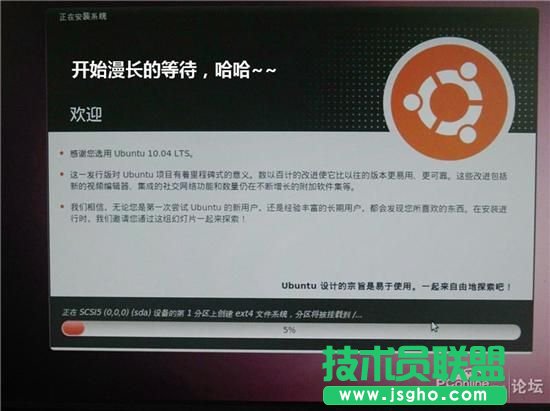
  開始漫長的等待,哈哈~~

ubuntu u盤安裝圖解

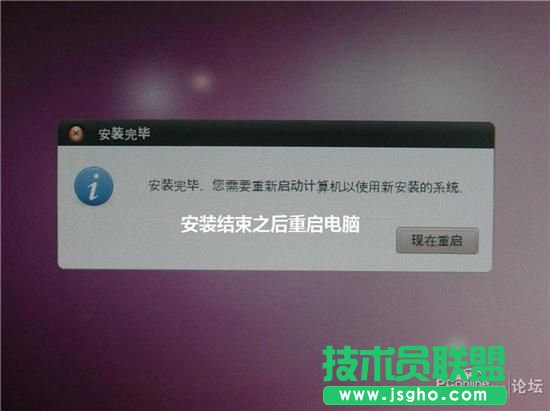
  安裝結束后重啟電腦

ubuntu u盤安裝圖解

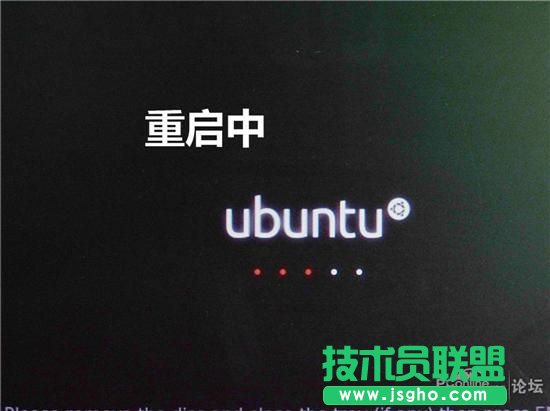
  重啟中。。。

ubuntu u盤安裝圖解

  選擇用戶,輸入密碼進入系統

ubuntu u盤安裝圖解

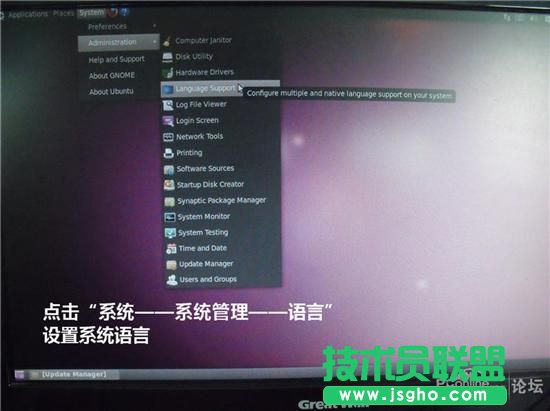
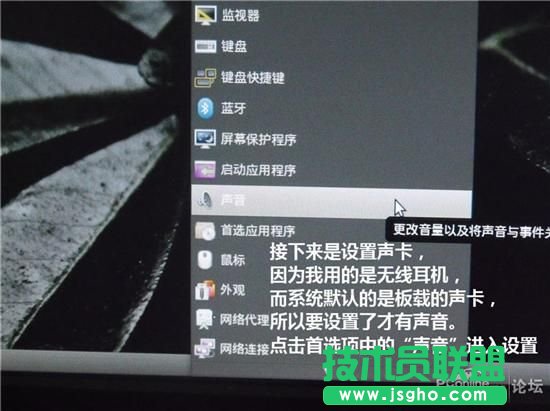
  設置語言

ubuntu u盤安裝圖解

ubuntu u盤安裝圖解

ubuntu u盤安裝圖解

ubuntu u盤安裝圖解

ubuntu u盤安裝圖解

ubuntu u盤安裝圖解

ubuntu u盤安裝圖解

ubuntu u盤安裝圖解

ubuntu u盤安裝圖解

ubuntu u盤安裝圖解

ubuntu u盤安裝圖解

ubuntu u盤安裝圖解

ubuntu u盤安裝圖解

ubuntu u盤安裝圖解

ubuntu u盤安裝圖解

ubuntu u盤安裝圖解

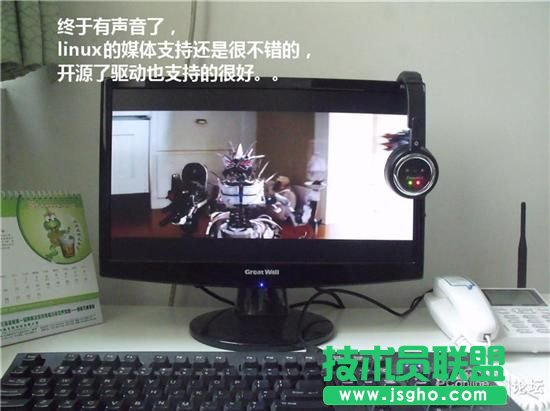
  希望這個教程能夠給大家一些幫助。。