freebsd9.0剛從FTP上釋出時,我就迫不及待地在虛擬機上安裝試用了。這一次虛擬機文件出問題了,需要進行重裝一次(安系統簡單,安軟件是個漫長的過程哇!),順便寫寫freebsd9.0的安裝教程了。
虛擬機軟件:Oracle VM VirtualBox,可以去oracle官網下載最新版本,大家可以通過鏈接進去下載,在這里,我使用windows版本。
freebsd9.0.iso文件:freebsd9.0的安裝文件,可以去freebsd官網下載,也可以通過地址進去,選擇FreeBSD-9.0-RELEASE-amd64-disc1.iso文件下載,作為服務器使用CD版的足以。
1.新建虛擬系統。操作系統選擇BSD,版本選擇freebsdx64;硬盤大小不要少于10G,如果需要安裝大量軟件,請酌情增加容量;
2. 設置虛擬系統的網絡連接方式。網絡連接方式這里使用host-only adapter方式,可以使主機與虛擬機互相訪問;并請在操作系統中共享網絡連接,并配置好虛擬連接(VirtualBox Host-Only Network)的IP地址,這里配置為192.168.56.1,掩碼為255.255.255.0;
3.加載freebsd iso文件到虛擬系統的CD存儲中,加載方式請查看virtualbox手冊。
4.開始啟動系統,并安裝,出現啟動菜單界面時,請按回車鍵,將出現安裝系統的歡迎界面,如下圖:
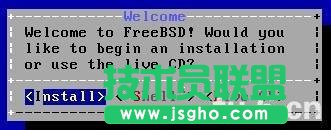
按方向鍵或TAB鍵選擇install按鈕,并回車。
5.接著進入鍵盤布局選擇界面,如下圖:
選擇如圖所示(默認),并回車。
6.接下來進入主機名配置界面,如下圖:

這里配置為bsd.vohyo.com,請配置成域名形勢,否可能導致啟動速度過慢。
7.接下來進入系統安裝的應用選擇界面,如下圖:
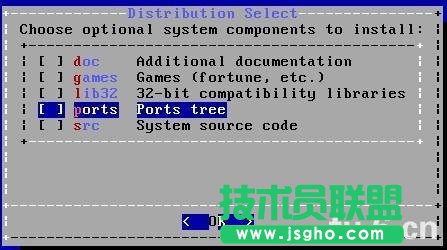
這里我們不選擇任何額外應用,選擇與取消請使用空格鍵,選擇好后按回車即可。
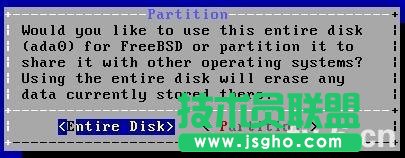
8.接下來進入系統分區配置,請選擇Guided系統導向模式,并在分區中選擇Entire Disk整塊硬盤,如下圖:

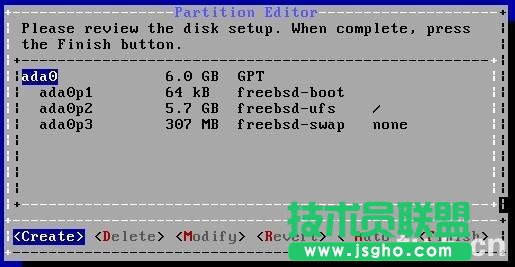
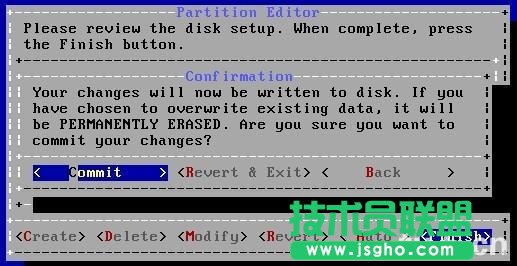
9.接下來進入分區編輯界面,選擇Auto自動分區即可,自動分區后選擇Finsh完成分區,系統將彈出提示框,選擇Commit提交即可,如下圖所示:
10.緊接著系統將進行安裝文件解壓釋放,稍等一會兒將進入root密碼配置界面,如下圖所示:
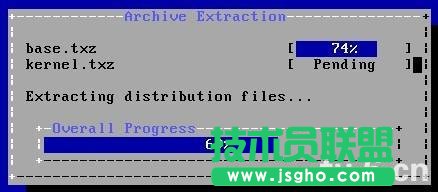

輸入密碼后回車即可,注意密碼不會回顯到界面上。
11.接下來將進行網絡配置,選擇選擇好網卡,再進行IPV4的配置,請選擇手動配置,不要使用DHCP方式,如下圖:
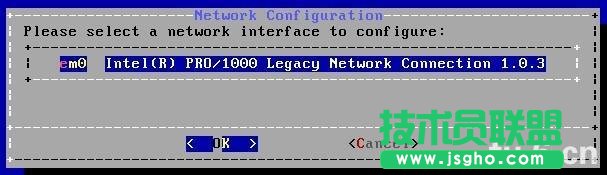
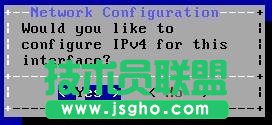
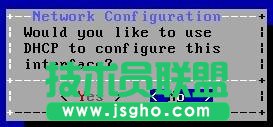

請按上圖進行IP配置,網關為系統中虛擬網絡的地址。配置好后將進行DNS的配置,DNS請設置為網關的地址,接著會詢問是否進行IPV6的配置,這里我們不配置IPV6。
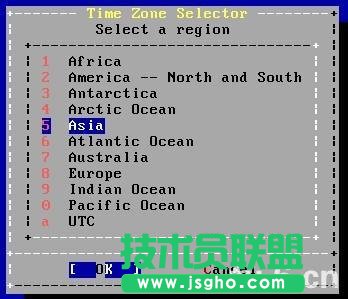
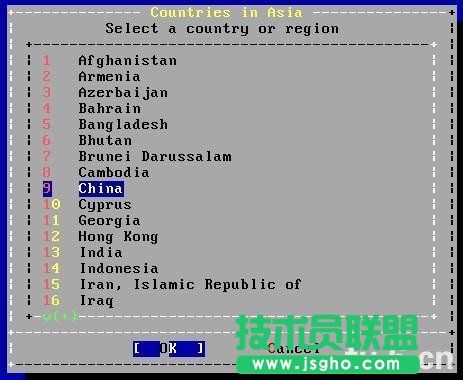
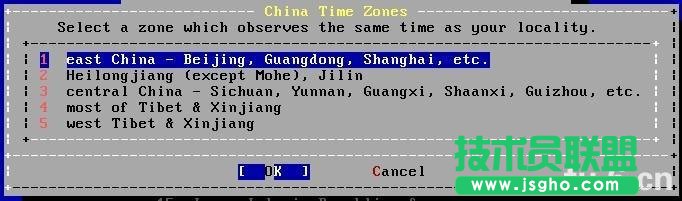
12.接下來進行UTC時間的選擇,我們選擇NO,將進入時區的選擇,我們選擇Asia亞州的China中國下的east China-beijing時區,接著會訪問是否使用時間縮寫格式,選擇YES是,如下圖所示: