
TP-link路由器設置上網(wǎng)控制管控網(wǎng)絡權限第一步、設置日程計劃
例如某小型企業(yè)需要實現(xiàn)經(jīng)理電腦不受限制,所有員工在上班時間只能訪問特定網(wǎng)站和應用,其他時間上網(wǎng)均不限制。根據(jù)需求,制定以下配置表。
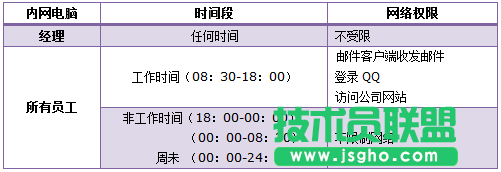
注意。上數(shù)參數(shù)僅供參考,在設置規(guī)則時,根據(jù)實際需求定義。
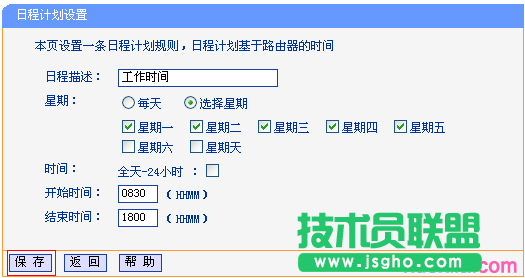
登錄路由器管理界面,點擊 上網(wǎng)控制 >> 日程計劃 >> 增加單個條目,添加 工作時間,如下圖所示。
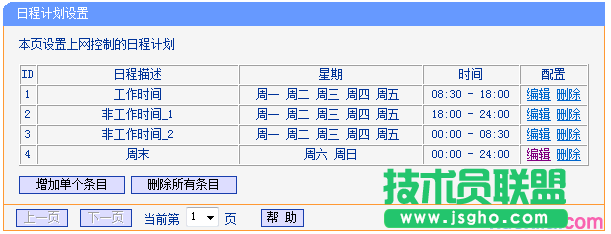
按照同樣的設置方式,依次添加其它時間段的規(guī)則,總規(guī)則如下。
TP-link路由器設置上網(wǎng)控制管控網(wǎng)絡權限第二步、設置訪問目標
1、填寫目標網(wǎng)站域名
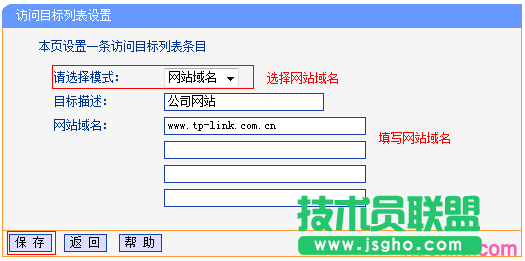
點擊 上網(wǎng)控制 >> 訪問目標 >> 增加單個條目,添加公司網(wǎng)站域名(以路由器.com.cn 為例),如下圖所示。
2、填寫目標IP地址
添加訪問目標,以添加DNS服務為例。
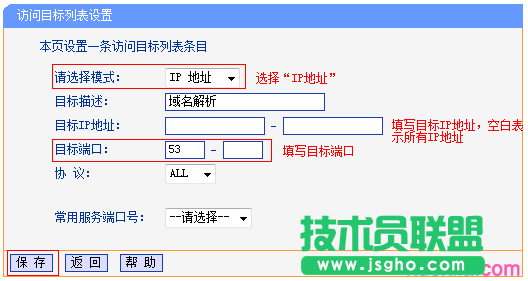
注意。也可以在常用服務端口號中選擇您需要設置的服務。
3、添加其他規(guī)則
使用郵件客戶端軟件收發(fā)郵件,常用端口有。25、110、53、SMTPS端口465、IMAPS端口993,
QQ登錄常用端口。8000,443。
依次添加規(guī)則,具體規(guī)則如下。
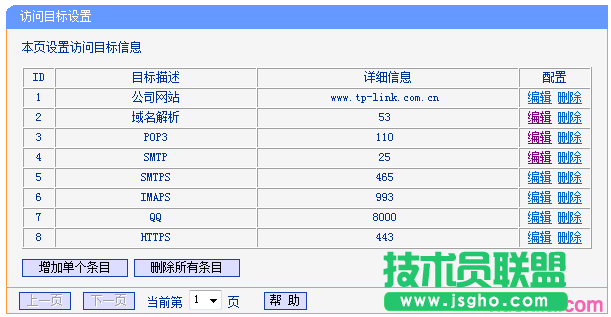
注意。本文相關參數(shù)僅作舉例,具體開放的端口和目的IP地址,以實際需求為準。
TP-link路由器設置上網(wǎng)控制管控網(wǎng)絡權限第三步、設置主機列表
1、添加經(jīng)理電腦
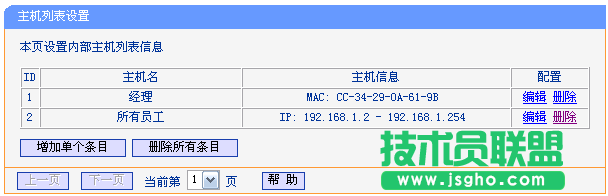
點擊 上網(wǎng)控制 >> 主機列表 >> 增加單個條目,添加經(jīng)理電腦的MAC,如下圖所示。
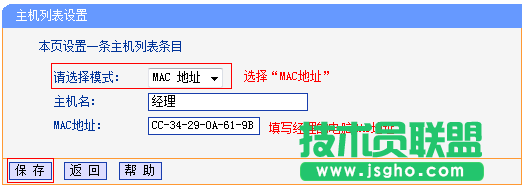
注意。設置經(jīng)理的MAC地址,避免出現(xiàn)其他電腦修改IP地址獲取上網(wǎng)權限。
2、添加員工主機
由于員工MAC地址數(shù)目較多,逐一添加會導致規(guī)則列表成倍增長,可通過IP地址段來實現(xiàn),如下圖。
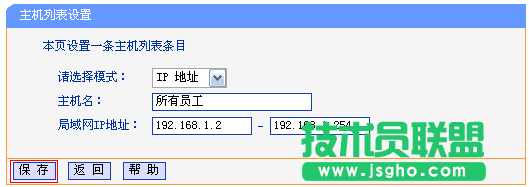
注意。IP地址段內(nèi)可能包括經(jīng)理的IP地址,根據(jù)匹配規(guī)則,二者并不沖突。
設置好規(guī)則如下。
TP-link路由器設置上網(wǎng)控制管控網(wǎng)絡權限第四步、設置訪問規(guī)則
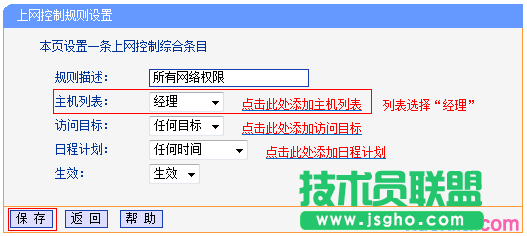
1、添加經(jīng)理上網(wǎng)規(guī)則
點擊 上網(wǎng)控制 >> 規(guī)則管理 >> 添加單個條目,添加經(jīng)理電腦的訪問規(guī)則,如下圖所示。
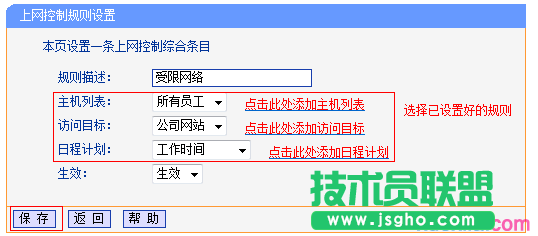
2、添加員工上網(wǎng)規(guī)則
添加員工上網(wǎng)權限規(guī)則,以添加上班時間規(guī)則為例。
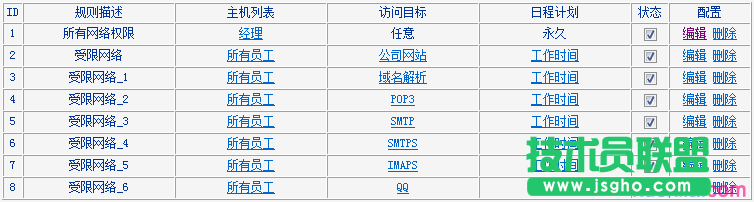
依次添加員工在工作時間收發(fā)郵件、登錄QQ和非工作時間的訪問規(guī)則,設置完成后,總規(guī)則如下。

TP-link路由器設置上網(wǎng)控制管控網(wǎng)絡權限第五步、開啟上網(wǎng)控制功能
設置完所有規(guī)則后,點擊 開啟 上網(wǎng)控制,缺省過濾規(guī)則選擇 “凡是符合已設上網(wǎng)控制規(guī)則的數(shù)據(jù)包,允許通過本路由”,點擊 保存。
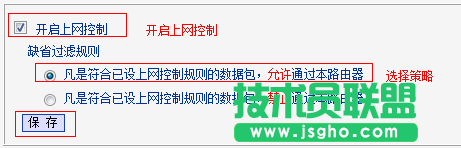
注意。此處選擇的默認規(guī)則按照實際需求填寫,“允許”即設置的規(guī)則為白名單,“禁止”即設置的規(guī)則為黑名單。
至此,上網(wǎng)控制功能設置完成。辦公網(wǎng)絡內(nèi)的所有電腦均會按照設置的規(guī)則進行上網(wǎng)應用。