
設置TP-Link TL-WDR6300 5G無線WDS橋接模式步驟一、查看主路由器信息
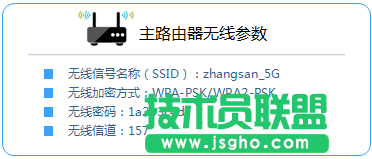
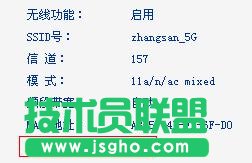
請進入主路由器(已經連接到Internet的那臺路由器)的設置界面,查看主路由器的無線信號名稱(SSID )、加密方式、無線密碼、信道這幾個參數,并記錄下來,如下圖所示。SSID。zhangsan_5G;無線加密方式。WPA-PSK/WPA2-PSK;無線密碼。1a2b3c4d;無線信道。157
設置TP-Link TL-WDR6300 5G無線WDS橋接模式步驟二、TL-WDR6300路由器WDS橋接設置
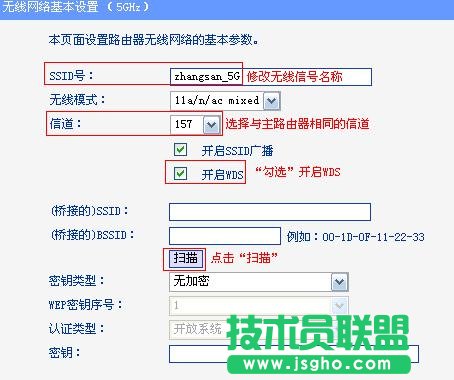
1、在TL-WDR6300的設置界面,點擊“無線設置5GHZ”——>“無線基本設置”——>“SSID號”修改。zhangsan_5G——>“信道”選擇。157(與主路由器的信道一致)——>勾選“開啟WDS”——>點擊“掃描”。
2、在掃描的結果中主路由器的SSID:zhangsan_5G——>然后點擊后面的“連接”即可,如下圖所示。
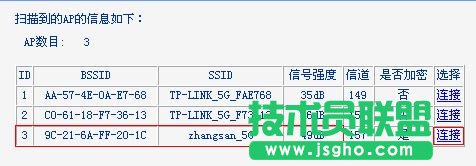
溫馨提示。如果在掃描結果中找不到主路由器的WiFi名稱,請檢查主路由器上是否開啟了無線功能,并把主路由器與TL-WDR6300路由器放置在較近的位置。
3、點擊連接后,會出現下面的設置界面,“密鑰類型”選擇。WPA-PSK/WPA2-PSK——>在“密鑰”后面填寫。1a2b3c4d(主路由器的無線密碼)——>點擊“保存”。
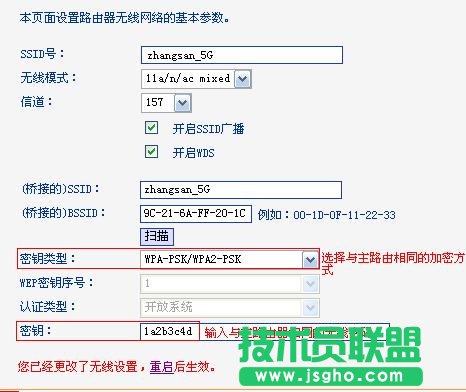
4、設置TL-WDR6300的無線密碼
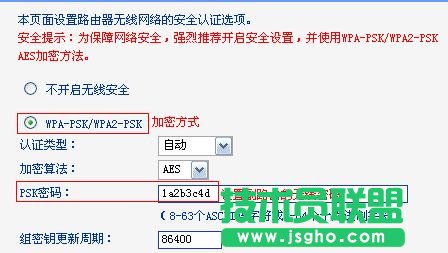
點擊“無線設置5G”——>“無線安全設置”——>選擇“WPA-PSK/WPA2-PSK”——>在“PSK密碼”填寫。1a2b3c4d(主路由器相同的無線密碼)——>點擊“保存”。
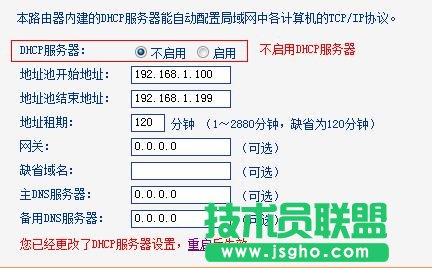
5、關閉TL-WDR6300路由器的DHCP。點擊“DHCP服務器”——>“DHCP服務”——>在“DHCP服務器”后選擇為“不啟用”——>點擊“保存”。
6、修改TL-WDR6300路由器LAN口IP地址。點擊“網絡參數”——>“LAN口設置”——>“IP地址”修改為。192.168.1.2——>“保存”。
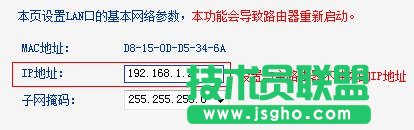
注意問題。如果前面的路由器的設置網址是192.168.0.1,那么就應該把TL-WDR6300路由器的LAN口IP地址修改為。192.168.0.2,這一點請廣大網友注意。
重啟路由器。點擊保存后,路由器會提示重啟,按照提示點擊“確定”即可。
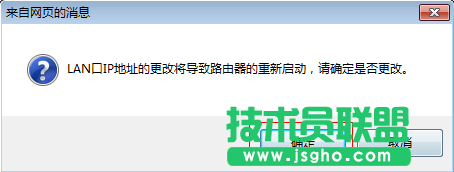
溫馨提示。重啟之后,用戶需要在瀏覽器中輸入。192.168.1.2來登錄路由器。
設置TP-Link TL-WDR6300 5G無線WDS橋接模式步驟三、檢查WDS橋接設置是否成功
在瀏覽器中輸入TL-WDR6300路由器修改后的LAN口IP地址,本文中是192.168.1.2,登錄到設置界面。
點擊“運行狀態”——>查看“2.4G_無線狀態”下面的WDS狀態,如果顯示。成功,則表示WDS橋接設置成功。
至此,就完成了TP-Link TL-WDR6300無線路由器5GHZ無線WDS橋接的設置,連接到TL-WDR6300路由器的無線終端可以上網了;另外無線終端設備在移動過程中,可以實現主、副路由器間的自動漫游。