
無線路由器可以實現(xiàn)寬帶共享功能,為局域網(wǎng)內(nèi)的電腦、手機、筆記本等終端提供有線、無線接入網(wǎng)絡。本文指導通過TL-H39RT的屏幕快速設置路由器上網(wǎng)的方法。
以下為具體設置步驟
第一步:網(wǎng)絡線路連接
根據(jù)您的寬帶線路類型,參考以下線路連接動態(tài)圖:
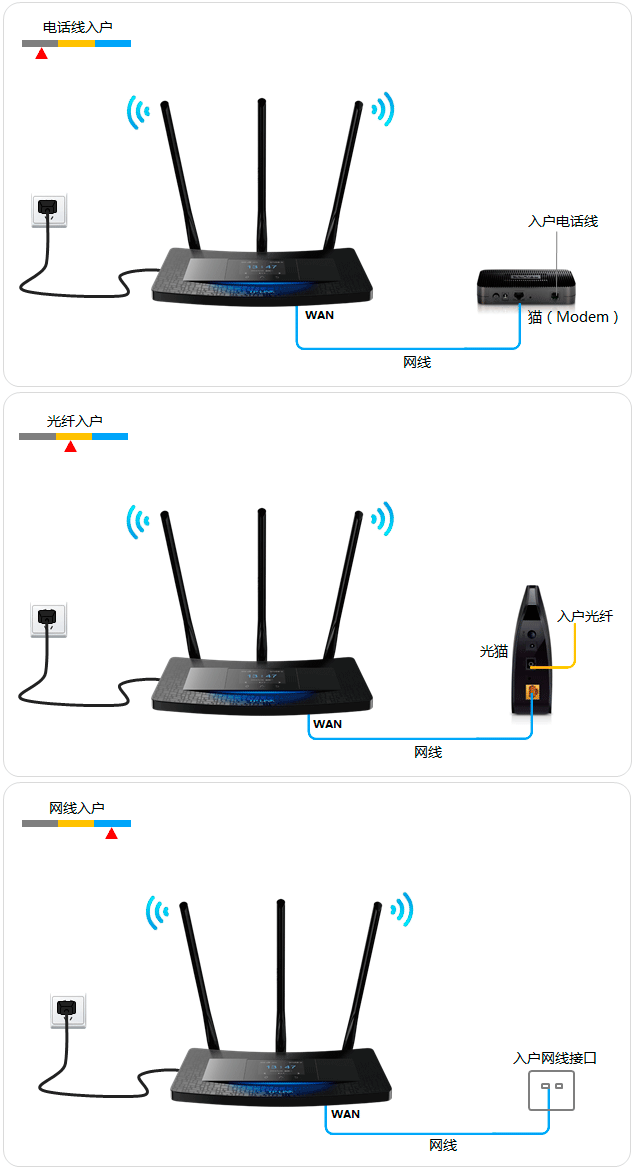
路由器網(wǎng)線連接圖
注意:寬帶線一定連接到路由器WAN口,WAN口顏色與LAN口一般不同,電腦連接1/2任意一個端口。
第二步:進入設置截屏
1、取出觸控筆
在路由器側(cè)面靠近天線處,取出觸控筆,如下圖:
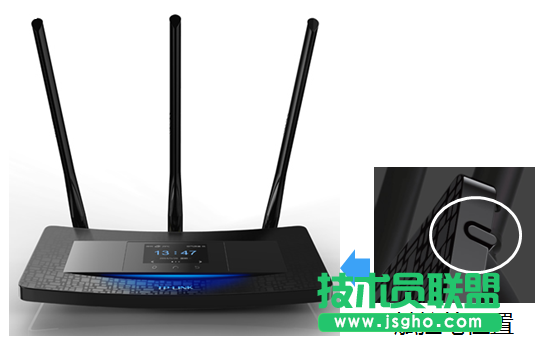
觸控筆使用提示:如某一設置頁面有多項參數(shù)需要設置,進入鍵盤后,輸入對應參數(shù)并點擊next,最后點擊done即可。
2、設置管理員密碼
使用觸控筆點擊屏幕,需要設置管理員密碼。點擊 設置密碼,設置好路由器的管理員密碼(6-15位),如下圖:
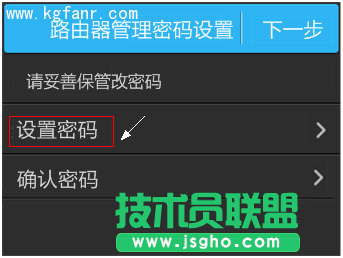
注意:如果顯示輸入管理員密碼,但您未設置或者忘記了管理員密碼,建議復位路由器后重新設置。
復位方法:路由器通電狀態(tài)下,按住reset小孔直到屏幕上顯示TP-LINK正在啟動,松開reset鍵。
管理員密碼設置完成后,點擊 下一步,如下圖:
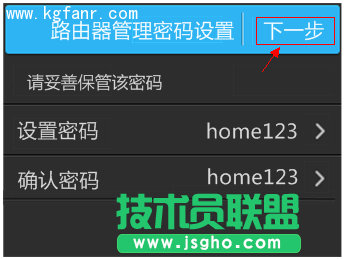
第三步:按照設置向?qū)гO置
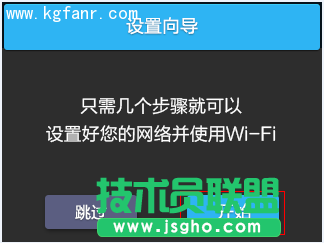
1、開始設置向?qū)?/p>
在引導界面點擊 開始,如下圖:
2、選擇上網(wǎng)方式
路由器會自動檢測上網(wǎng)方式,如檢測到的上網(wǎng)方式與您的上網(wǎng)方式不同,請手動選擇。
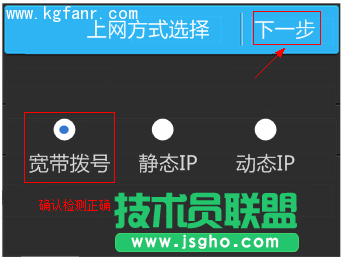
不同上網(wǎng)方式介紹,請點擊三類常見上網(wǎng)方式介紹。
3、輸入寬帶賬號和密碼
點擊寬帶賬號,輸入運營商提供的上網(wǎng)寬帶賬號,如下:
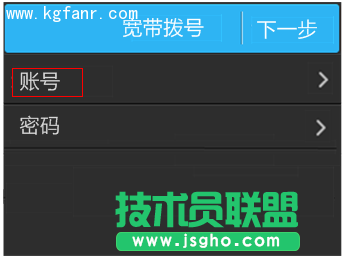
檢查寬帶賬號密碼正確,點擊 下一步。
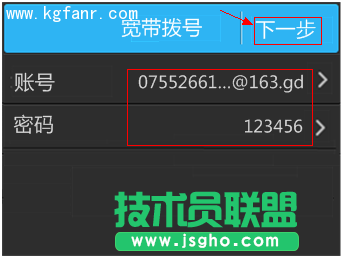
注意:76%用戶因?qū)拵з~號密碼錯誤導致無法上網(wǎng),請仔細檢查入戶的寬帶賬號密碼是否正確,注意中英文輸入、字母大小寫、后綴等是否輸入完整。
設置完成后,路由器會進行網(wǎng)絡連接,連接成功后,點擊 確認。
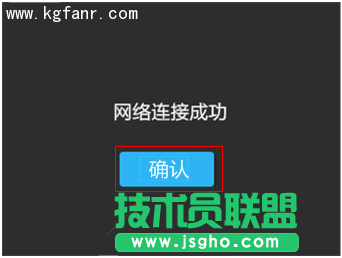
注意:如果多次設置均連接不成功,請根據(jù)屏幕的提示按照指導文檔的現(xiàn)象一進行排查。
4、無線設置
點擊無線名稱,設置您的無線網(wǎng)絡名稱和密碼。
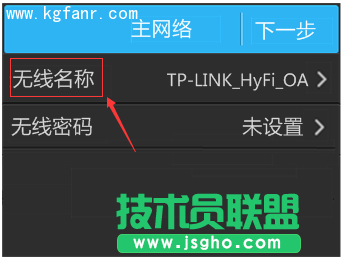
注意:無線密碼需至少8位,建議設置數(shù)字、字母組合,以保證無線安全。
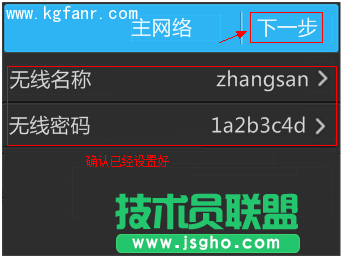
設置完成后,請確認設置正確,點擊 下一步。
5、設置完成
設置向?qū)瓿桑c擊 馬上重啟。

第四步:連接上網(wǎng)
至此,網(wǎng)絡連接成功,路由器已經(jīng)設置完成。您的臺式機可以直接連接路由器的1、2 LAN口,筆記本或手機直接連接設置好的無線名稱(zhangsan)后,無需任何操作,直接打開網(wǎng)頁上網(wǎng)。