
迅雷怎么設置下載完自動關機呢?如果你想了解迅雷設置下載完成后自動關機步驟的話可以來看下文,當我們要下載一個大文件的話,等他下載完畢再關機是很麻煩的,該如何設置呢?
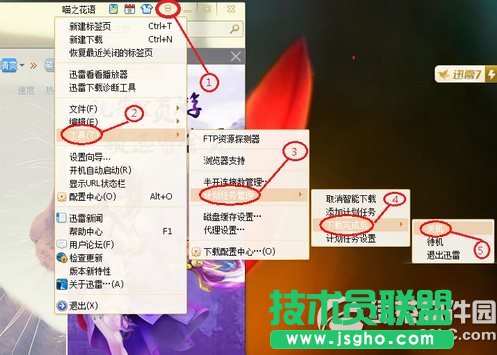
找到軟件窗口右上方最小化按鈕左邊的“菜單圖標”,點擊彈出菜單選項;
迅雷怎么設置一個一個下載?綠茶小編胖胖將在下文演示迅雷設置一個一個下載步驟,如果我們需要下載多個文件的話該怎么設置按照順序來下載呢?步驟很簡單,請看下文吧。
1、首先我們點擊迅雷右上角的下拉中的“配置中心”;
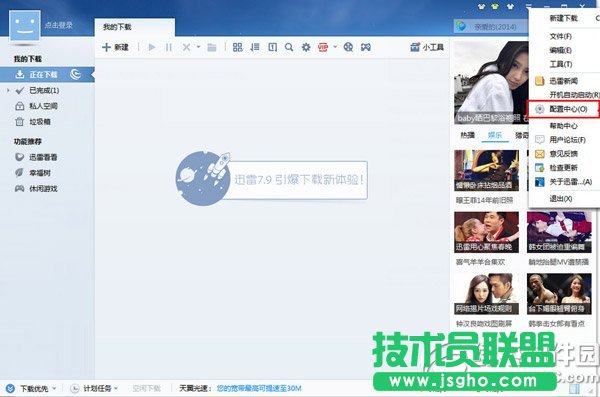
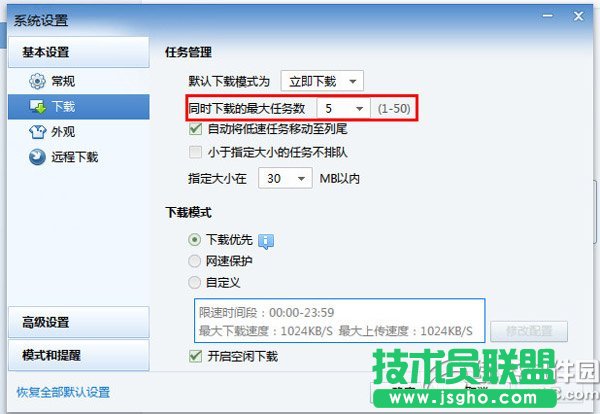
2、點擊基本設置==下載===同時下載的最大任務數,我們將其設置為“1”點擊“應用”和“確定”就可以了。
大家快去試著設置吧~
依次選擇菜單下面的 “工具>計劃任務管理>下載完成后>關機”,如下圖紅色標注所示
方法就是這么簡單,去試試吧~