
首先來完全了解下遠程協助吧!遠程控制是在網絡上由一臺電腦(主控端Remote/客戶端)遠距離去控制另一臺電腦(被控端Host/服務器端)的技術。電腦中的遠程控制技術,始于DOS時代。遠程控制一般支持下面的這些網絡方式:LAN、WAN、撥號方式、互聯網方式。此外,有的遠程控制軟件還支持通過串口、并口、紅外端口來對遠程機進行控制(不過,這里說的遠程電腦,只能是有限距離范圍內的電腦了)。
遠程協助在默認情況下我們沒有啟用它,主要是考慮到安全性的問題,其實運用Windows xp系統本身的禁止/啟用遠程協助,就能徹底解決這一問題。組策略的設置就是用來修改注冊表中的配置,那么如何用組策略來管理遠程協助呢?
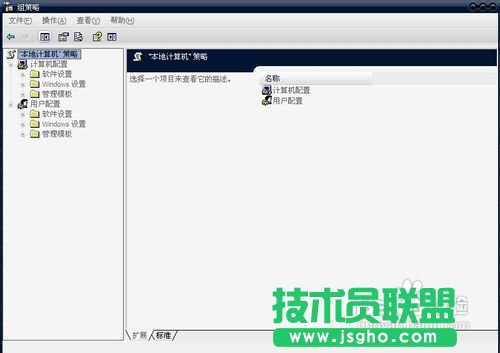
我們來簡單了解下什么是組策略吧!組策略(Group Policy)是管理員為用戶和計算機定義并控制程序、網絡資源及操作系統行為的主要工具。通過使用組策略可以設置各種軟件、計算機和用戶策略。
其實簡單地說,組策略設置就是在修改注冊表中的配置。當然,組策略使用了更完善的管理組織方法,可以對各種對象中的設置進行管理和配置,遠比手工修改注冊表方便、靈活,功能也更加強大。
工具/原料
組策略,遠程協助
步驟/方法
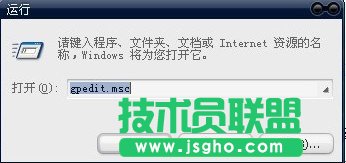
其實組策略的設置過程都差不多,和我前面的幾篇文章一樣,首先打開「開始」菜單,在“搜索程序和文件”搜索框中輸入"gpedit.msc"并回車,打開組策略對象編輯器。
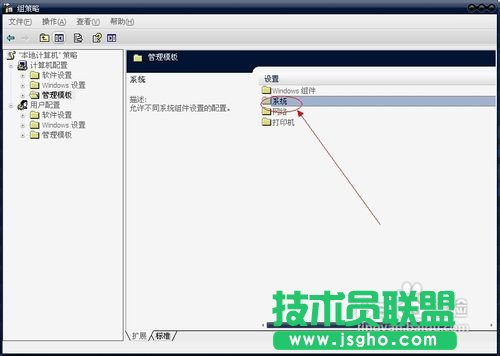
在組策略對象編輯器窗格左側的樹形圖中依次展開"計算機配置→管理模板→系統;如下圖所示:
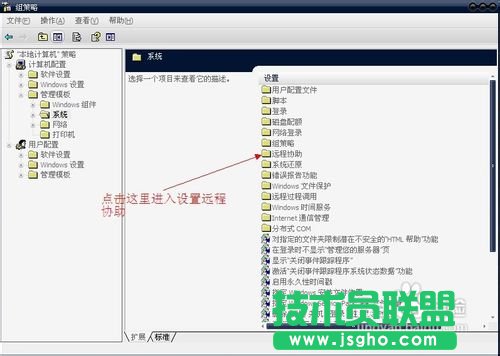
接下來在右側窗格中雙擊遠程協助,然后會出現設置界面:如下圖所示:
然后雙擊點開請求遠程協助:來到屬性界面:
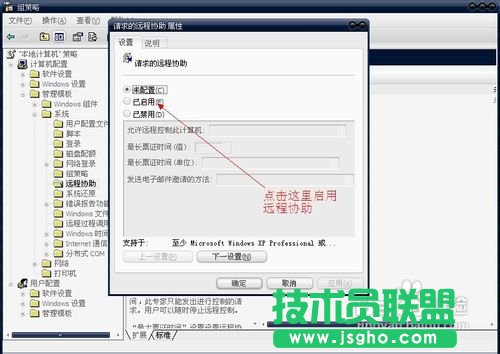
現在先來看下系統對于"請求的遠程協助"的說明吧:
指定用戶是否能通過“遠程協助”請求其他用戶的協助。
如果啟用此策略設置,用戶可以向另一臺計算機的用戶(“專家”)發送一個“遠程協助”邀請。如果獲得用戶隨后的允許,此專家可以使用此邀請查看用戶即時的屏幕、鼠標和鍵盤活動。
“允許遠程控制此計算機”選項指定不同計算機上的用戶能否控制此計算機。如果用戶邀請專家連接到此計算機并授予權限,此專家可以控制此計算機。在遠程協助會話期間,此專家只能發出進行控制的請求。用戶可以隨時停止遠程控制。
“最大票證時間”設置設置遠程協助邀請持續時間的限制。
“發送電子郵件邀請的方法”選項指定發送遠程協助邀請的電子郵件的標準。根據不同的電子郵件程序,您可以使用 Mailto (邀請收件人通過 Internet 鏈接連接) 或 SMAPI (簡單 MAPI)標準(邀請附在電子郵件上)。電子郵件程序必須支持所選的電子郵件標準。此選項只適用 Windows Server 2003。
如果禁用此策略設置,用戶將無法請求遠程協助,此計算機也將無法從另一臺計算機進行控制。
我們還需要將遠程協助欄的“提供遠程協助”打開:
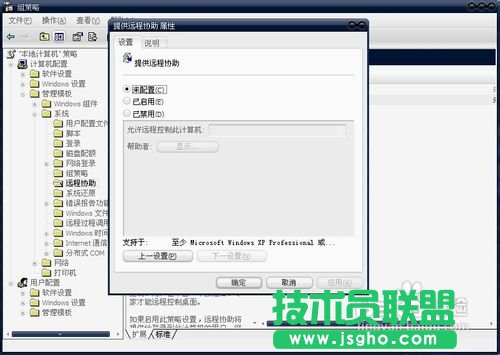
現在來看下官方對于“提供遠程協助”的說明:
請使用此策略設置來決定支持人員或 IT 管理員(此處被稱為“專家”)在用戶未通過某一渠道、電子郵件或即時消息首先請求的情況下就可以向此計算機提供遠程協助。
使用此策略設置,專家能向此計算機提供遠程協助。
此專家無法連接到未公布的計算機或未經用戶允許進行控制。當專家嘗試連接時,用戶仍然有機會接受或拒絕連接(只提供專家查看用戶桌面的權限),因此,如果啟用了遠程控制,用戶在單擊一個按鈕后,專家才能遠程控制桌面。