
1、把路由器連接到外網
步驟一:連接好線路
在沒有路由器之前,我們是通過電腦直接連接寬帶來上網的,那么現在要使用路由器共享寬帶上網,當然首先要用路由器來直接連接寬帶了。因此我們要做的第一步工作就是連接線路,把前端寬帶線連到路由器(WAN口)上,然后把電腦也連接到路由器上(LAN口),如下圖:
注意事項
l 如果您的寬帶是電話線接入的,請按照下圖①、②、③、④依次接線。如果是直接網線入戶的,請按照②、③、④的順序接線口。
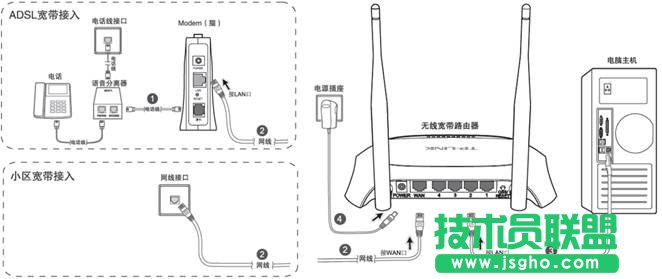
物理接線示意圖
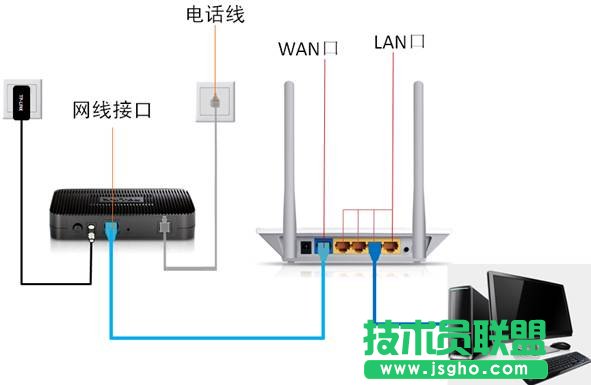
物理接線實物圖(如果是小區寬帶,直接把寬帶線插到WAN口即可)
插上電之后,路由器正常工作后系統指示燈(SYS燈
或者是小齒輪
圖標)是閃爍的。線路連好后,路由器的WAN口和有線連接電腦的LAN口對應的指示燈都會常亮或閃爍,如果相應端口的指示燈不亮或電腦的網卡圖標顯示紅色的叉
,則表明線路連接有問題,嘗試檢查下網線連接或換根網線試試。請查看:網線接上了指示燈卻不亮怎么辦?
注意事項
l 寬帶線一定要連接到路由器的WAN口。WAN口與另外四個端口一般顏色有所不同,物理上也有隔開,電腦連接到編號1/2/3/4的任意一個端口。請小心確認,如果線路連錯了,肯定上不了網。
<<返回到目錄
步驟二:配置好電腦
電腦和路由器需要進行通訊,因此首先要對電腦進行設置。對于絕大多數的電腦來說,默認不需要做任何設置,您可以跳過此步直接進行步驟三,若在步驟三無法登錄到路由器管理界面時,可返回此處配置電腦的IP地址。
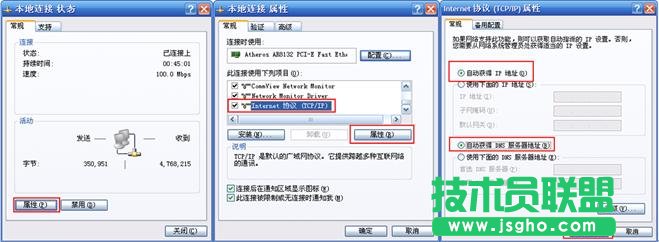
Windows 2000/XP系統:
雙擊電腦桌面右下角的本地連接"小電腦"圖標
(若電腦右下角沒有網卡圖標,進入方法為"開始--控制面板--網絡連接--雙擊本地連接"),然后按照下圖進行配置即可。
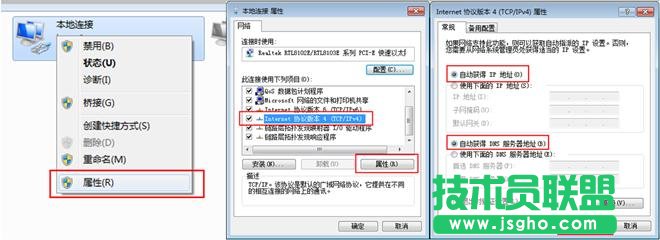
Windows 7/Vista系統:
點擊桌面右下角的網絡連接圖標
,依次點擊"打開網絡和共享中心--更改適配器設置/管理網絡連接--右擊本地連接--屬性"(或者點擊"開始按鈕--控制面板--網絡和Internet--網絡和共享中心--更改適配器設置/管理網絡連接--右擊本地連接--屬性") ,然后按照下圖配置即可。
如果您有蘋果的iMac筆記本,設置IP地址的方法請參考:
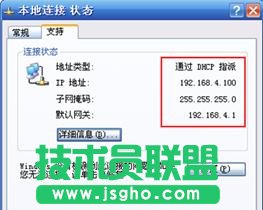
經過上面的配置后,您的電腦就會自動向路由器"索要"IP地址,路由器也會在接收到請求后分配參數給電腦,成功后點擊電腦右下角的小電腦圖標,在本地連接狀態的"支持"選項卡里可以看到電腦獲取的參數,如下圖(以XP系統為例):
<<返回到目錄
步驟三:設置路由器上網
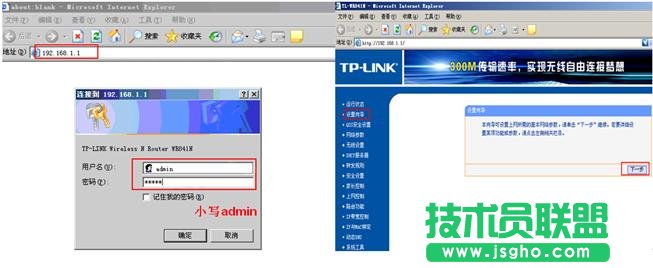
①打開網頁瀏覽器,在地址欄輸入打開路由器的管理界面,在彈出的登錄框中輸入路由器的管理帳號(用戶名:admin 密碼:admin);
如果無法打開路由器的管理界面,請檢查輸入的IP地址是否正確以及是否把"."輸成了中文格式的句號。若仍然不能登陸請參考:登錄不了路由器的管理界面怎么辦?
②選擇"設置向導",點擊"下一步";
③選擇正確的上網方式(常見上網方式有PPPOE、動態IP地址、靜態IP地址三種,請根據下面的描述選擇您的上網方式);