
貝爾金路由器設置之路由參數
我們主要就來說說路由器設置的問題!同樣的在IE瀏覽器里輸入路由器登錄地址:192.168.2.1。然后跳出來的框框里帳號和密碼不用輸入,直接敲回車就可以進入以下頁面:
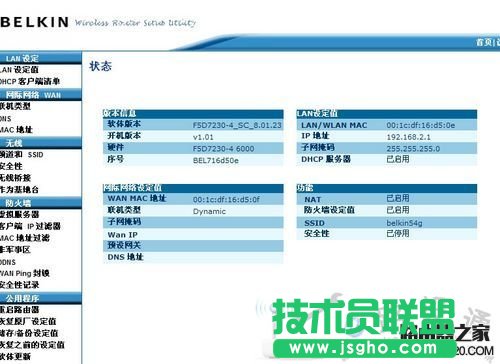
與大多數國產的產品不同,貝爾金沒有帶設置向導(不知道最近的新產品有沒加入這個功能),同時所有設置參數都列在了左邊欄,這一點我個人比較喜歡,因為不用去點下拉找參數。同時這個頁面也處處透著洋氣,繼續后面的步驟。
我們只要從上到下把需要設置的幾個參數設置完了,并重啟就行了!
先是第一個參數:LAN口設置,點開如下:
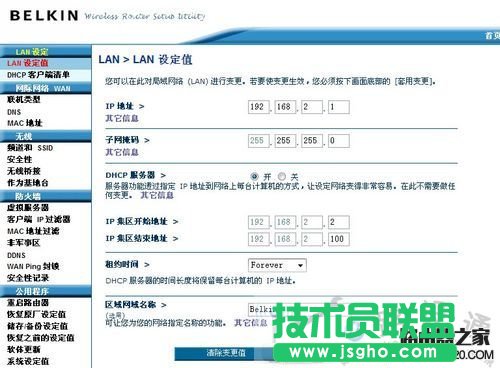
按照上圖,寫好
IP:寫入路由登錄地址
掩碼:255.255.255.0
DHCP地址池:動態獲取IP地址的分配范圍
租約時間:每個地址的使用時長
完了點套用變更。目光再回到左邊欄,第二個DHCP客戶端現在不用看,它是作用是用來看有多少用戶使用它下發的IP的!
點擊聯機類型,我們來設置上網方式:

這里提供了5種方式,最后兩種是給歐洲和澳洲國家用的!和其它路由器一樣,可選是還是三種!動態IP,靜態IP,和PPPOE!
先看一下PPPOE的:

賬號和密碼就不用多說了,輸入平時用的撥號帳號和密碼就行,其它的不用改動不寫填!完了就點套用變更。
再看看選擇靜態IP要填寫的參數:
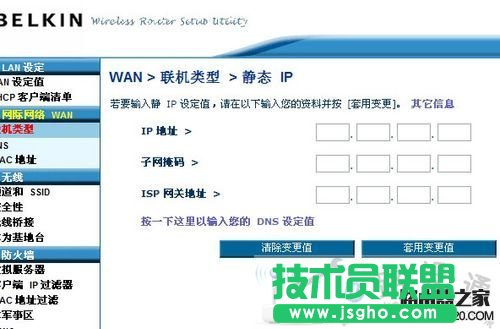
寫入運營商給定的IP,掩碼,和網關地址,點擊套用就OK了!
在左邊欄選擇下面一項:DNS
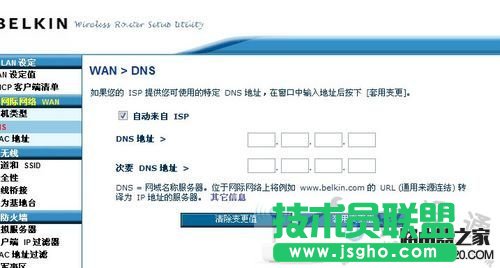
寫入當地的DNS服務器地址,點擊套用變更,搞定。
然后再在左邊欄選擇MAC:
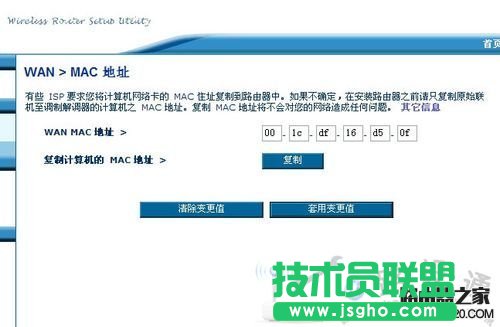
點擊復制,把和路由器WAN口相連接的MAC地址復制到路由器中!!
完成前面的步驟,電腦已經可以上網了!就是配置無線功能:
選擇無線-》頻道和SSID:
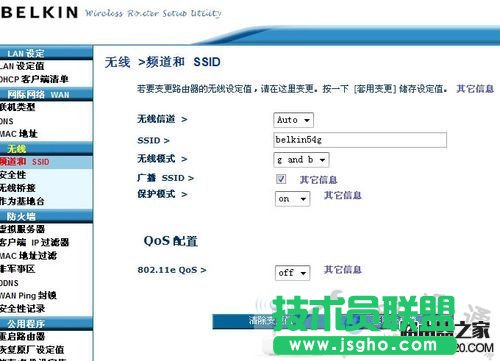
改動SSID號就可以,也就是你的WIFI名稱,然后套用。
再點擊下面的安全性:
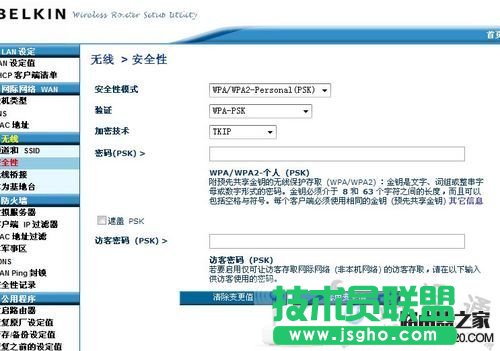
這里是設置無線密碼的地方!具體設置選擇如上圖就行了,然后輸入8位以上的密碼點擊套用!
最后在下面的公用程序下,點擊重啟路由器!等1分鐘左右就可以連接上網了。