<nobr id="uombx"><strong id="uombx"></strong></nobr>
技術員聯盟提供win764位系統下載,win10,win7,xp,裝機純凈版,64位旗艦版,綠色軟件,免費軟件下載基地!
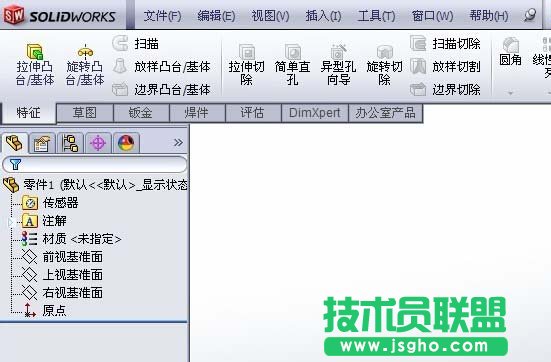
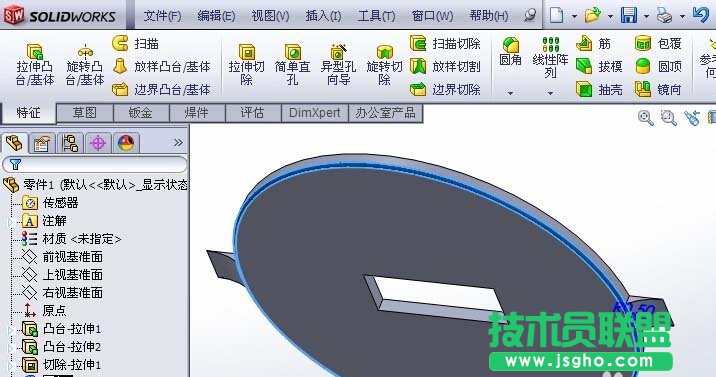
1、打開solidworks2012,創建一個零件
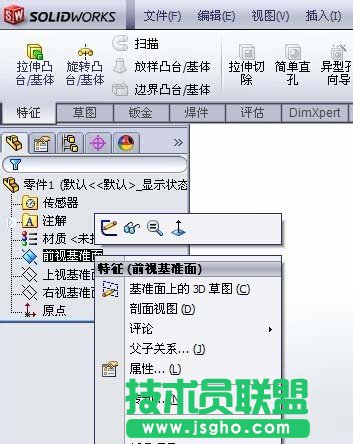
2、在前世基準面進行草圖繪制
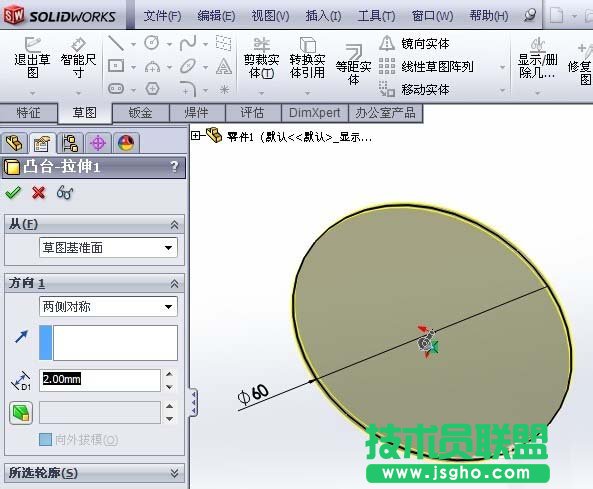
3、拉伸一個直徑60的圓柱,厚度為t2.0
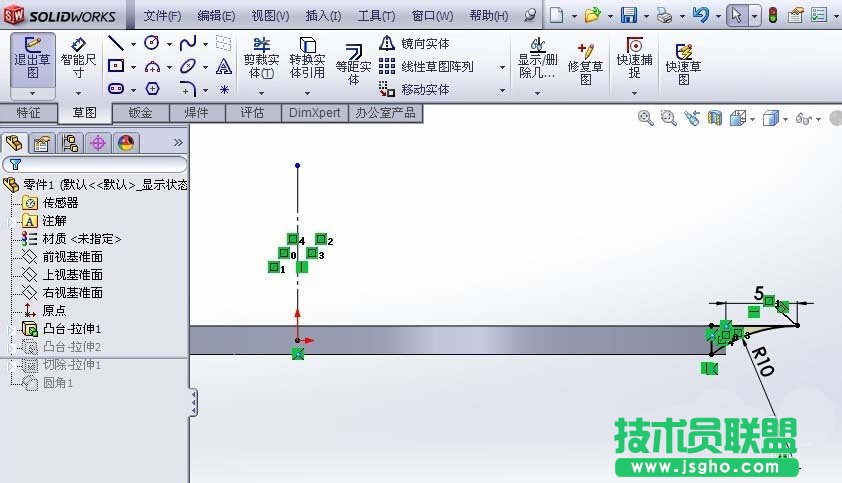
4、在上視基準面草圖繪制,然后將草圖實體鏡像,拉伸采用兩側對稱
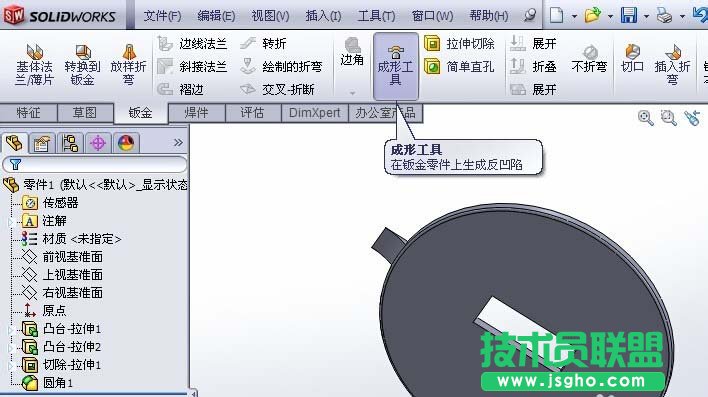
5、倒個圓角,成型之后就會有圓角(也可以不倒圓角)
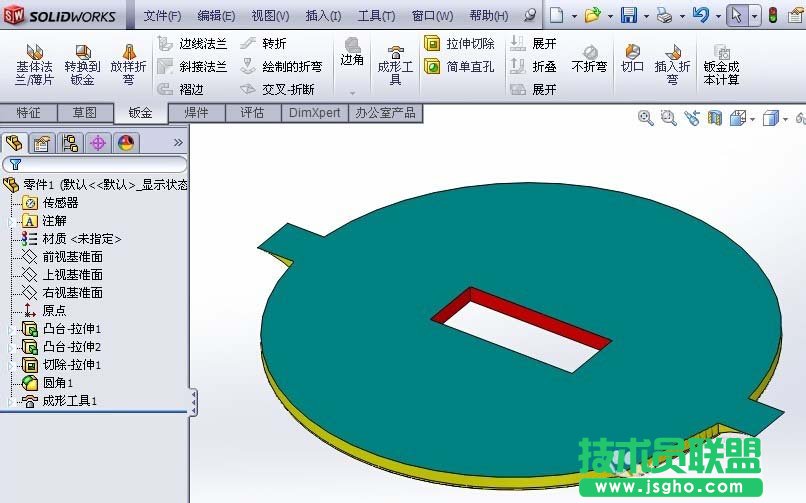
6、在鈑金模塊,找到成型工具,點擊成型工具
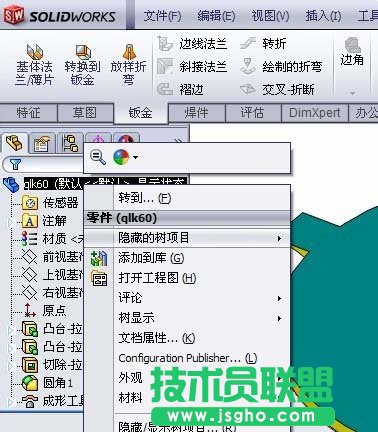
7、成型之后,首先保存零件,隨便命名(如果是常用的話,可以根據工具的作用來命令,例如qlk60)下面教大家如何添加到庫
8、設計樹上右擊,點擊添加到庫
本站發布的系統與軟件僅為個人學習測試使用,請在下載后24小時內刪除,不得用于任何商業用途,否則后果自負,請支持購買微軟正版軟件!如侵犯到您的權益,請及時通知我們,我們會及時處理。
<nobr id="nfpmb"><listing id="nfpmb"></listing></nobr>