
1、中繼器看似麻煩,但用多了,反而很順手:首先在頁面新建一個中繼器,雙擊后進入中繼器頁面,將原有的表格刪掉,向其中添加四個矩形一個圖片。其中第四個矩形作為分割線,調整好形狀后隱藏掉。
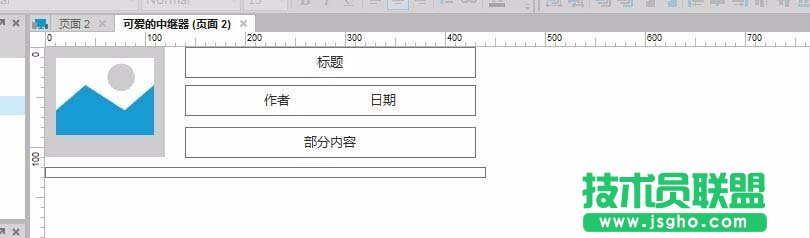
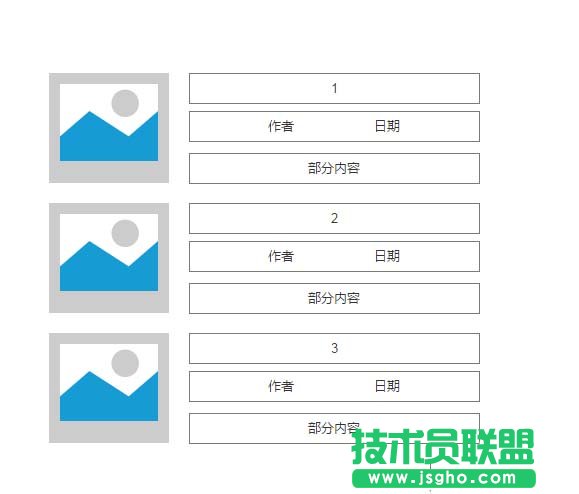
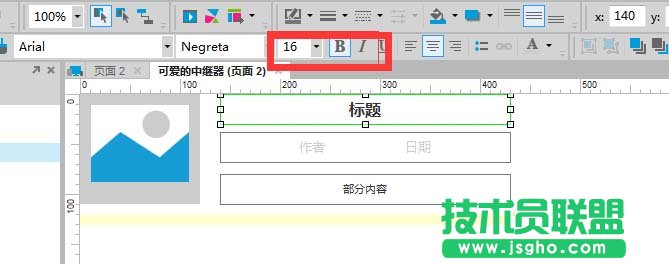
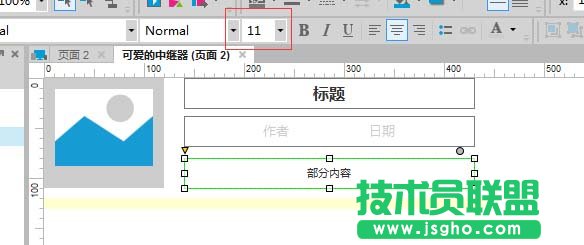
2、對于整體布局來講內容與格式必不可少,我們需要對每個矩形內的文字大小以及是否加粗做出調整,比如對標題矩形進行字體加粗,字號加大處理,對作者日期矩形做出字體顏色調整,對文章內容矩形調整文字大小
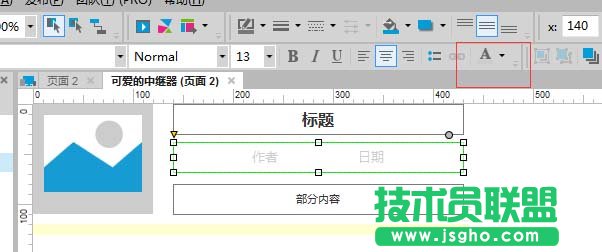
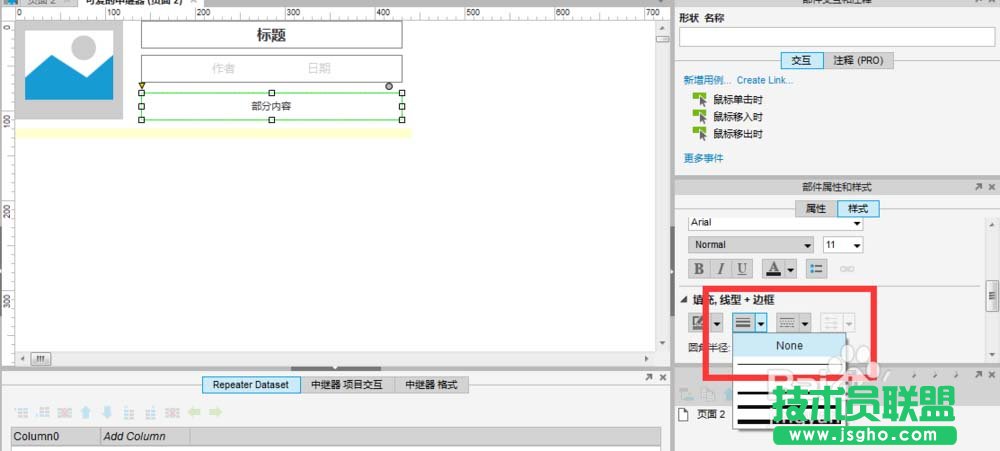
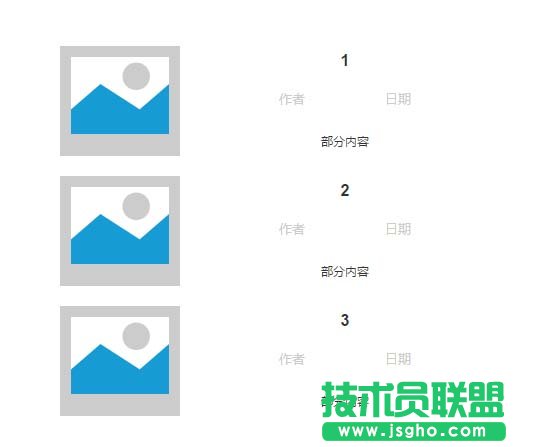
3、調整好內容后,將所有的矩形邊框隱藏掉,我們可以在對應的例圖中看到中繼器已經初具效果了。
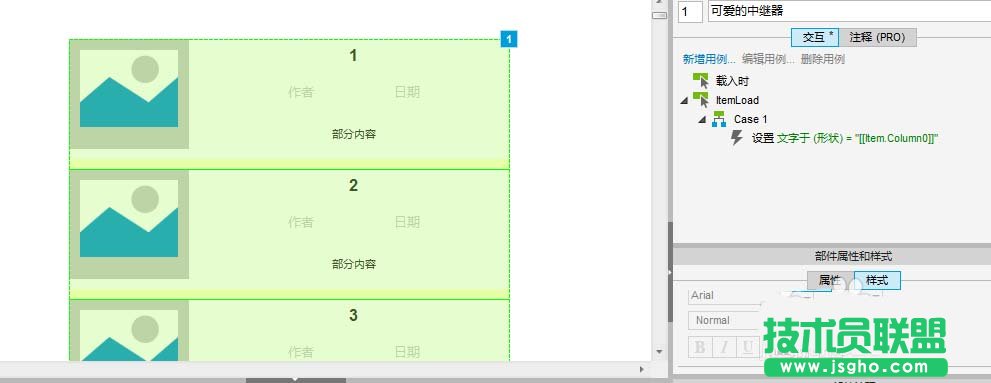
4、下面我們來看如何調整每篇文章的標題:我們在中繼器所在的頁面中選中它,可發現右側有個方法,即在加載頁面時,對其賦值:設置文字(形狀)=[[item.column0]];,我們雙擊中繼器后,在中繼器內部頁面可看到下面有個表格,其中有一列正好叫column0;其實這個方法就是將column0這一列中的所有值,按順序添加給中繼器,而中繼器能重復多少次,則是由這個表格的行數控制的。
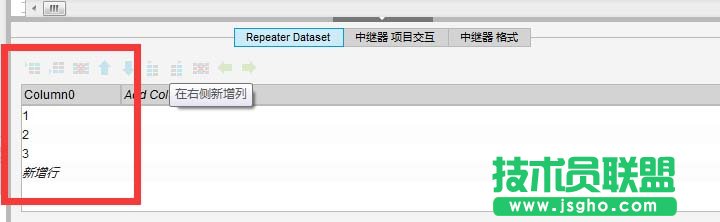
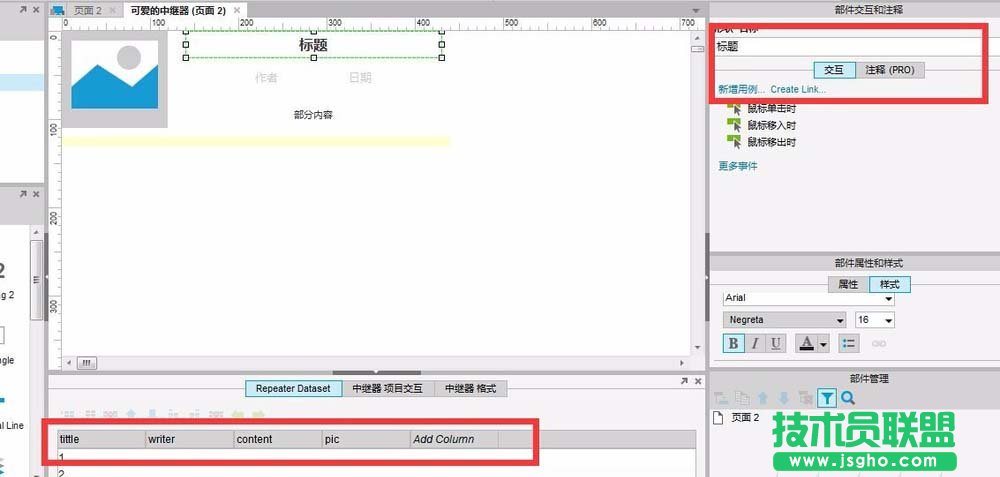
5、下面我來修改各個矩形名稱、中繼器表格列名以便記錄,此時應注意,中繼器的列名應以英文或拼音命名,否則可能取不到值!
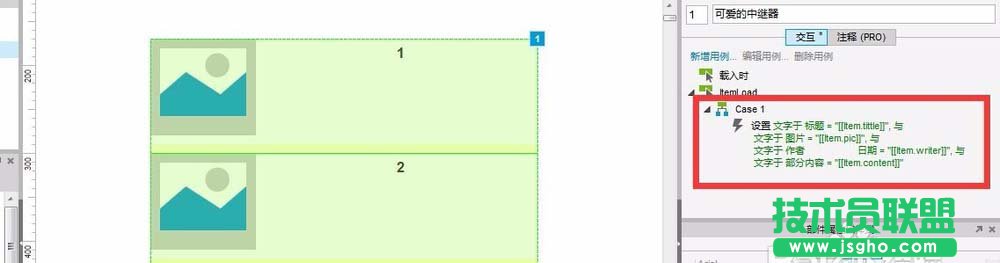
6、之后修改中繼器的載入方法,對每個矩形進行賦值操作,作為分割線的矩形無需賦值。
7、下面我們來簡單的寫點新聞標題與內容,寫好后看下整體布局,若還需調整文字,則直接對矩形進行調整即可,寫好后發布下看下效果
8、此時已經基本完成,但是沒有圖片的新聞不是好新聞,我們也可在中繼器中插入幾個滿意的新聞圖片
9、前面第五步有個地方做錯了,對于圖像的值得設置要格外注意,需要使用圖像設置。
10、最終完成,效果如圖,此時若領導要你調整某個內容的布局,將非常簡單,只需在中繼器中拖拽調整即可,修改原型中的內容也可集中在中繼器的表格中完成,是否方便了許多呢?