
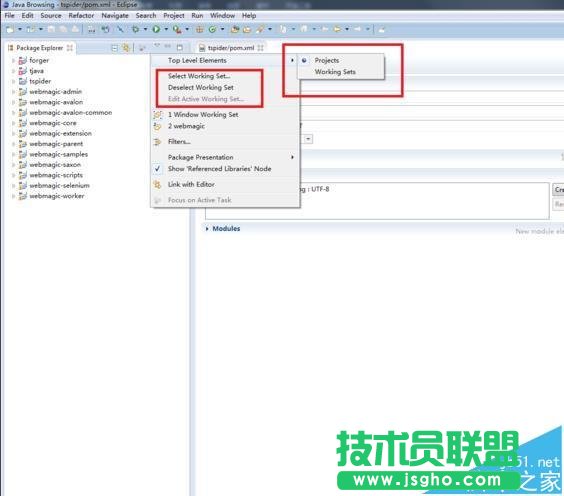
1、啟動Eclipse。在Eclipse的左側是PackageExplore,點擊PackageExplore右上角的ViewMenu菜單,可以看到Package Explore的兩種展現方式:Project和Working Set。
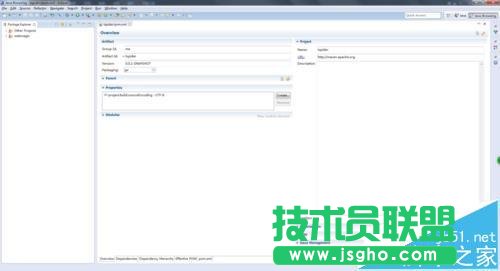
2、以Working Set為單位的Package Explorer
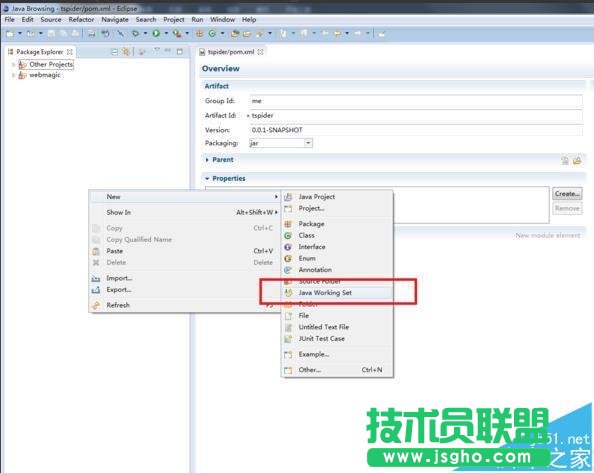
3、新建Working Set。在Package Explorer的空白處單擊右鍵,在彈出菜單中依次選擇New -> Java Working Set。
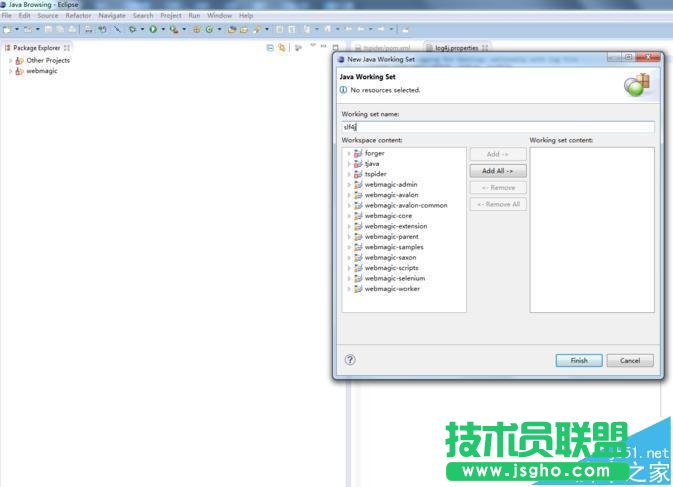
4、配置working set。在彈出的對話框中輸入working set的名稱,同時可以將package explorer中現有的project加入到新建的working set中去。
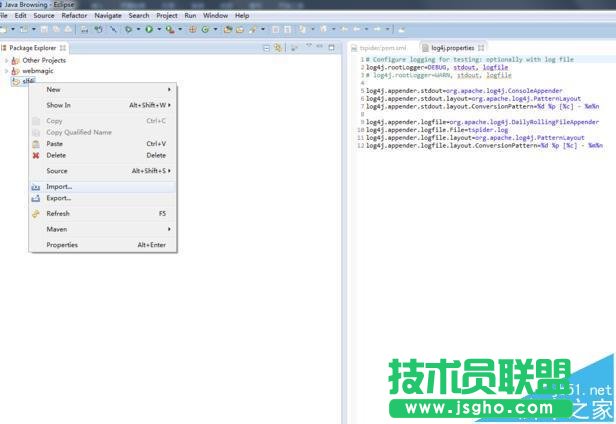
5、導入新項目。選擇新建的working set,單擊右鍵,選擇Import,導入一個新項目。
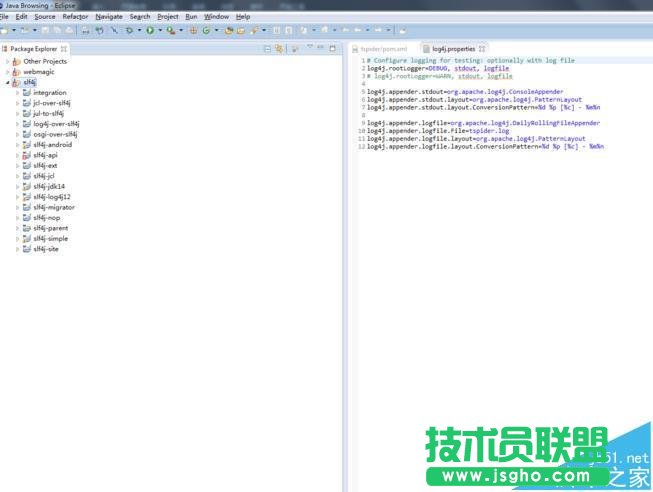
6、導入后的項目視圖
注意事項:
Eclipse提供的Working set其實是項目的一種歸類方式,與項目本身無關,因此一個項目可以被分配到多個不同的Working set中,沒有被分配Working set的項目,默認被分配到一個名叫Other Projects的Working set中。