
此時只需要再插入一個章號或者是節號就可以了,比如添加了一個小節,在添加公式之前,原本的公式編號如下所示。在第2個公式之前添加了一個小節之后,則從第二個公式開始節號都要變成2。在沒有添加節之前的編號如下圖所示:
MathType公式編號示例
操作方法:
1.打開Word文檔,先將光標放在公式2的編號上,點擊一下,公式2的編號會變成灰色。
將光標放在公式的編號上
2.使用MathType菜單中的“插入章/節號(Insert Chapter/Section Break)”命令
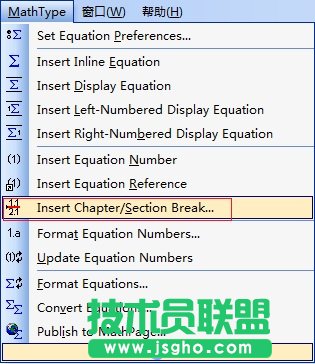
執行“插入章/節號(Insert Chapter/Section Break)”命令
3.在彈出的對話框中,在節號(Section)部分勾選“Section Number(節號)”,在輸入框中輸入相應的節號,比如此時應該是2。
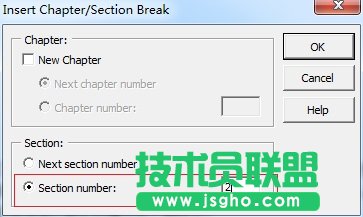
在節編號處輸入相應的節編號
4.點擊“OK”后對話框自動關閉,這時你會發現從公式2開始的公式編號的節號已經全部變成了2。
MathType公式編號自動修改