技術員聯盟提供win764位系統下載,win10,win7,xp,裝機純凈版,64位旗艦版,綠色軟件,免費軟件下載基地!
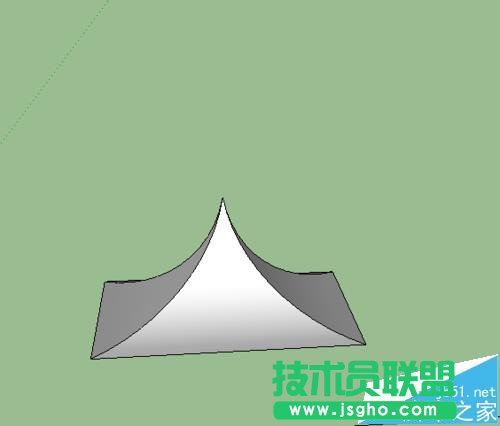
sketchup怎么繪制曲面屋頂?
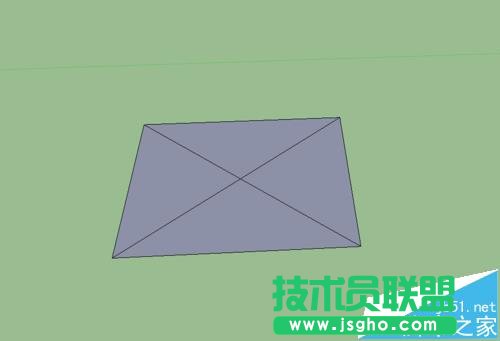
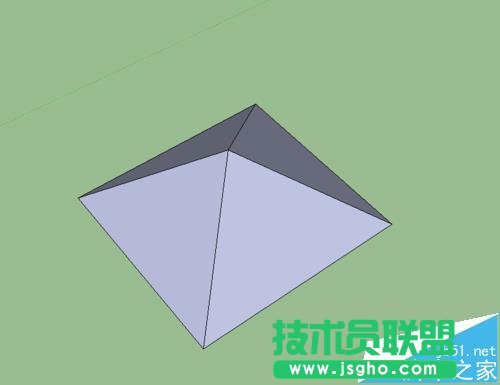
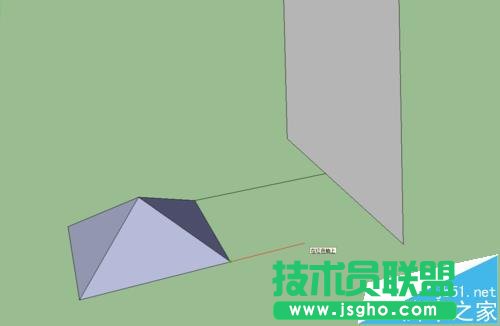
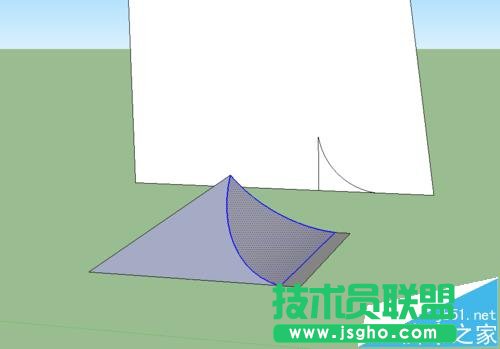
1、先畫出屋頂平面圖,用移動復制工具拉屋頂點
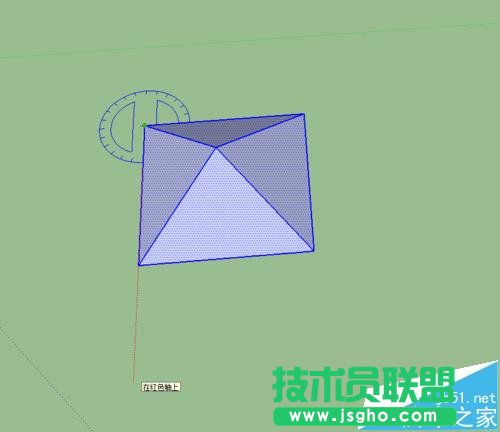
2、旋轉這個模型使面(想要做曲面的那個)的邊緣線在紅色或綠色軸線上,
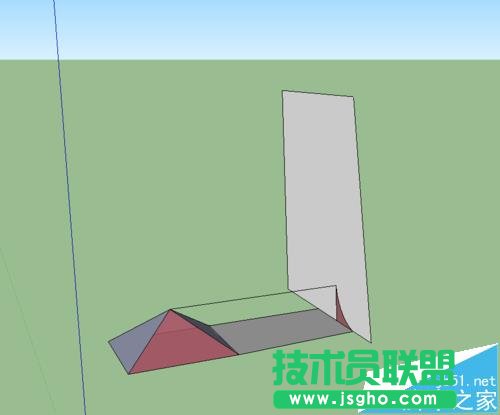
3、在模型面(想要做曲面的那個面)的垂直方向另起一個垂直面,在該垂直面上畫出你想要的曲面屋頂的截面
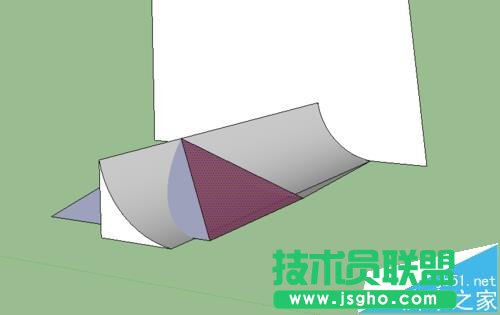
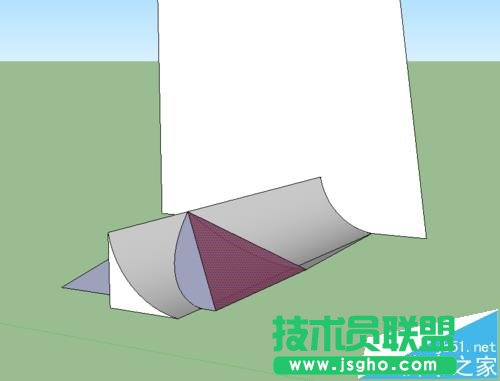
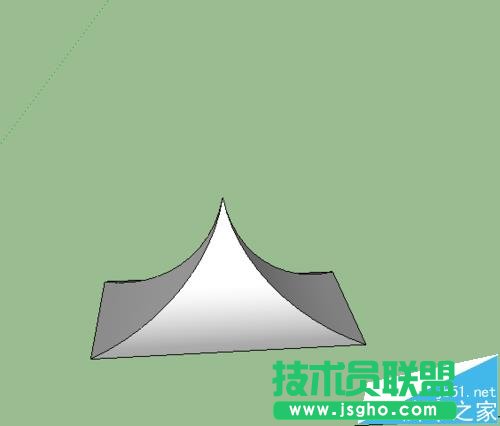
4、拉伸該截面并與模型交錯,右擊-交錯-與模型,交錯的地方會有面,刪除多余的面就行了。
5、剩下的面也可以按照此類辦法,也可以旋轉復制。
注意事項:
1、這種弧形曲面基本都是用交錯的辦法。
2、記得旋轉面使其在軸線上。
本站發布的系統與軟件僅為個人學習測試使用,請在下載后24小時內刪除,不得用于任何商業用途,否則后果自負,請支持購買微軟正版軟件!如侵犯到您的權益,請及時通知我們,我們會及時處理。