截圖功能融為一體
首先從Snip的官方網站下載最新的版本進行安裝,當安裝完成后會在系統桌面的上方,出現一個浮動的截圖工具條。平常這個工具條會自動進行隱藏,當用戶移動鼠標到它的上方時才會出現,這其中包括截圖、白板或相機等三個按鈕。
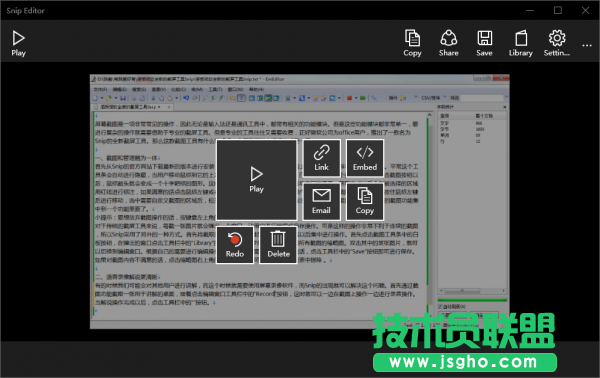
當用戶點擊截圖按鈕以后,鼠標箭頭就會變成一個十字靶標的圖形。這時十字靶標會自動獲取桌面或者活動窗口的界面,獲取完成以后會在被選擇的區域用紅線進行標注,如果滿意的話點擊鼠標左鍵或右鍵就可以完成截圖操作了(圖1)。如果用戶想自定義進行截圖的話,只需要按住鼠標左鍵后進行移動,選中需要自定義截圖的區域后,松開鼠標鍵就可以了。可以看出,Snip將傳統截圖軟件幾個不同的截圖功能集中到一個功能里面了。
小提示:
要想放棄截圖操作的話,按鍵盤左上角的ESC鍵即可。
直接管理更加方便
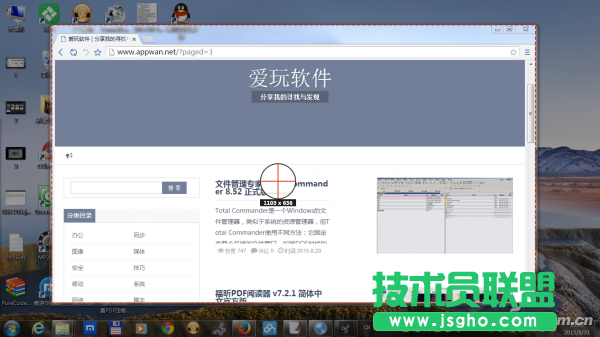
不僅僅能截圖,Snip對截圖文件還有很好的管理功能。對于傳統的截屏工具來說,每截一張圖片就會彈出一個窗口,讓用戶進行編輯或保存操作。可是這樣的操作非常不利于連續的截圖,所以Snip采用了另外的一種方式。首先將截取的圖片集中管理起來,在截圖完成以后集中進行操作。首先點擊截圖工具條中的白板按鈕,在彈出的窗口中點擊工具欄中的“Library”按鈕,在彈出的列表中就可以看到所有截圖的縮略圖。雙擊其中的某張圖片,可以切換到編輯窗口。根據自己的需要進行編輯操作,如果無需進行編輯操作的話,點擊工具欄中的“Save”按鈕即可進行保存。如果對截圖內容不滿意的話,點擊縮略圖右上角的刪除按鈕,就可以將其從管理列表中刪除了(圖2) 。
錄像講解簡潔明了
有時不僅要截圖還需要進行講解,這時候大部分人會選擇另外的屏幕錄像軟件,而有了Snip,這個問題就不必再求助其他軟件了。
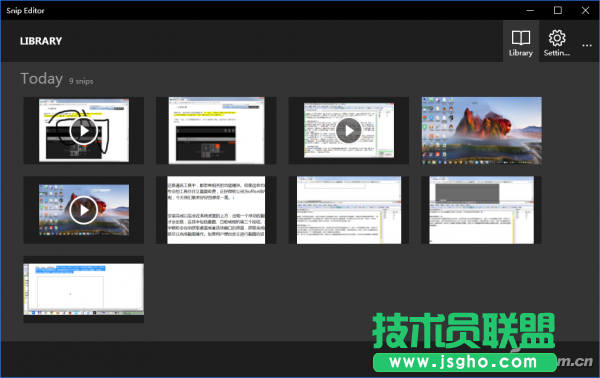
首先通過截圖功能截取一張用于講解的桌面,接著點擊編輯窗口工具欄中的“Record”按鈕,這時就可以一邊在截圖上操作一邊進行錄音操作。當解說操作完成后,點擊工具欄中的“Stop”按鈕。這時會彈出一個對話框窗口,點擊“Play”按鈕就可以對錄像進行預覽操作。如果不滿意的話,點擊“Redo”按鈕可以重新進行錄制。如果滿意的話就點擊“Link”按鈕,這樣Snip就會自動將錄像文件上傳到網上(圖3)。接下來將分享鏈接發給對應的用戶,他們就可以在線看到講解的視頻文件了。工具軟件教程