
Parallels Desktop 11安裝圖文教程
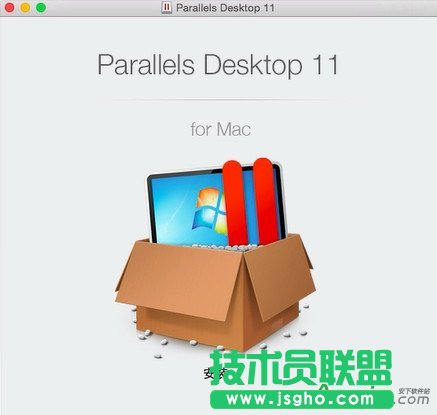
1.雙擊下載好的dmg安裝文件開始安裝(如果還未下載Parallels Desktop 11安裝文件,請到Parallels Desktop中文官網(wǎng)下載),安裝包打開之后,雙擊“安裝”選項(xiàng)。
2.軟件會(huì)自動(dòng)安裝和檢查新的軟件。
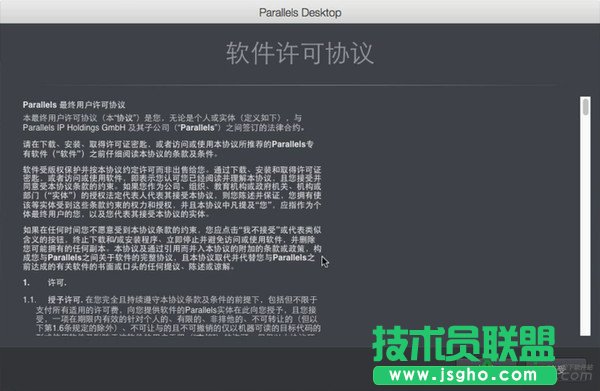
3.之后會(huì)自動(dòng)彈出“軟件許可協(xié)議”窗口,仔細(xì)閱讀并點(diǎn)擊“接受”。
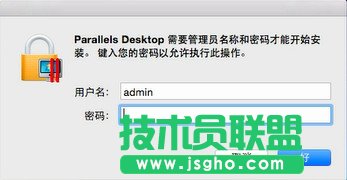
4.要進(jìn)行下一步驟,需要輸入管理員名稱和密碼,點(diǎn)擊“好”繼續(xù)。
5.軟件會(huì)自動(dòng)復(fù)制文件、初始化軟件等。
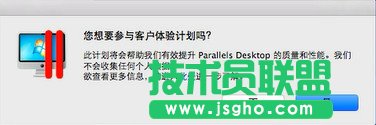
6.選擇是否參與客戶體驗(yàn)計(jì)劃(可自行選擇是或者否)。
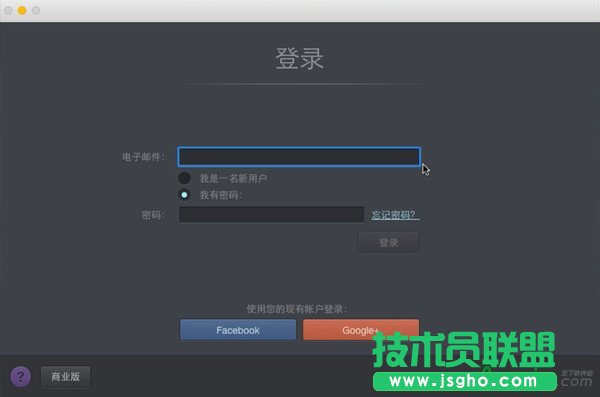
7.創(chuàng)建賬戶,如果你還是一名新用戶,那就選擇“我是一名新用戶”進(jìn)行賬號創(chuàng)建和激活;如果已有賬號,那么可以直接輸入電子郵件和密碼進(jìn)行登錄。
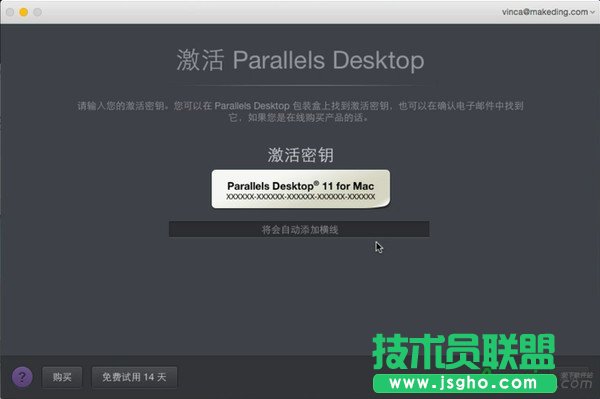
8.如果你已經(jīng)購買了Parallels Desktop11激活碼,那么輸入激活碼激活即可;如果沒有激活碼想要試用的話,就點(diǎn)擊左下角的“免費(fèi)試用14天”。
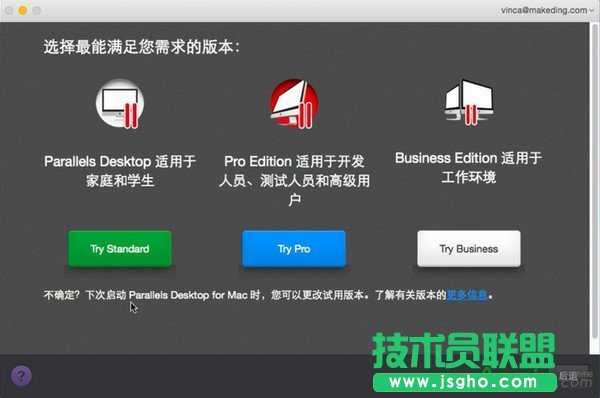
9.在試用版中,我們還需要選擇軟件將適用于哪個(gè)方面,是家庭和學(xué)生、開發(fā)人員測試人員和高級用戶還是工作環(huán)境,以滿足不同需求。
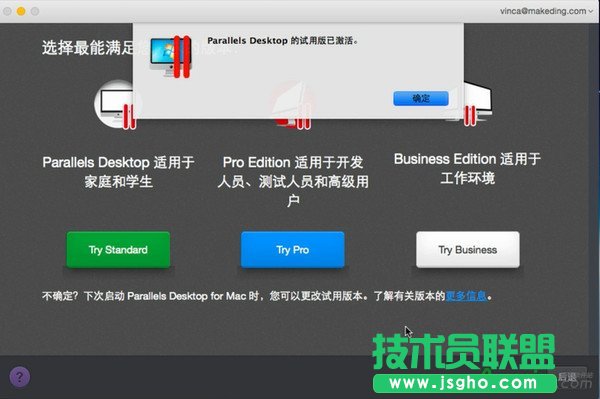
10.之后會(huì)顯示Parallels Desktop的試用版已激活,點(diǎn)擊“確定”。
11.在Parallels Desktop試用界面上,可以看到離到期的天數(shù),點(diǎn)擊“繼續(xù)試用”。
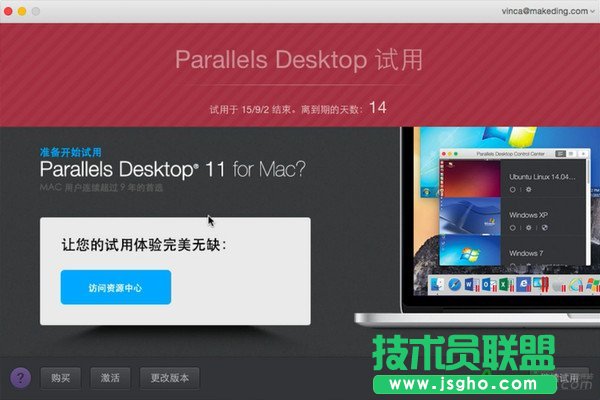
到此Parallels Desktop11安裝已經(jīng)完成,在之后的界面上我們就可以開始安裝Windows虛擬機(jī)了。