
我們打開運行MindMapper思維導圖。可以在【主頁】中的最前方找到復制粘貼板塊。
我們選中目標后,利用Copy鍵或是快捷鍵Ctrl+C進行復制。
隨后我們如果只是普通的粘貼那么點擊Paste鍵或是快捷鍵Ctrl+V進行粘貼即可。當然我們還有多種進行粘貼的方式,我們就需要點擊Paste按鈕下拉框,里面包含7個選項。
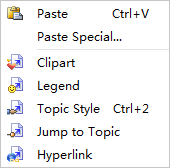
Paste:粘貼,普通的粘貼模式,即將對象全部進行復制粘貼。
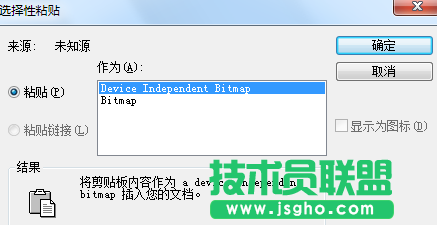
Paste:選擇性粘貼,是選擇包含格式或是無格式進行文本粘貼。
Clipart:粘貼剪貼畫,將目標主題中的剪貼畫進行復制粘貼。
Legend:粘貼圖例,將目標主題中包含的圖例進行復制粘貼。
Topic Style:格式,對目標主題的格式進行復制粘貼,功能類似格式刷。
Jump to Topic:跳轉到主題,可形成一個連接,建立在目標主題與所選主題間,點擊便可進行主題間的跳轉。
Hyperlink:超鏈接,復制粘貼目標主題中的超鏈接。
注意:以上這些粘貼方式都有一個共同點,就是該目標主題中藥包含這些元素,否則功能按鈕則呈現灰色。
同樣的剪貼方式也可通過多種粘貼來完成,不過受一定的限制,比如跳轉到主題,因為失去一個目標主題所以無法操作。