久久96国产精品久久久-久久发布国产伦子伦精品-久久精品国产精品青草-久久天天躁夜夜躁狠狠85麻豆

技術員聯盟提供win764位系統下載,win10,win7,xp,裝機純凈版,64位旗艦版,綠色軟件,免費軟件下載基地!

當前位置:主頁 > 教程 > 軟件教程 > Excel教程 >

excel表格怎么篩選數據

來源:技術員聯盟┆發布時間:2017-09-18 18:19┆點擊:

關于excel表格怎么篩選數據的問題解答

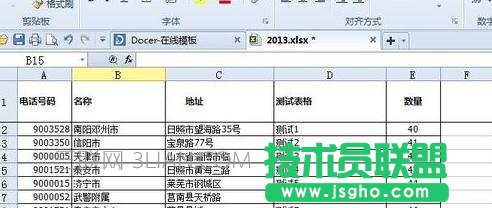
  首先打開如下圖所示表格做示例。用鼠標左鍵在有內容的區域點擊一下,讓電腦確認需要對這個表格進行操作。
excel表格怎么篩選數據 三聯

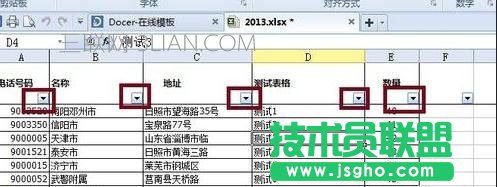
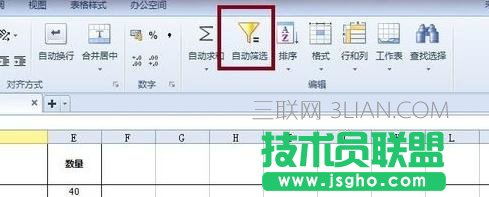
  在標題欄找到如下圖所示“自動篩選”在漏斗標志上點擊一下,然后可以看到表格的第一排右下角都有個小的下拉箭頭如圖所示。
excel表格怎么篩選數據

excel表格怎么篩選數據

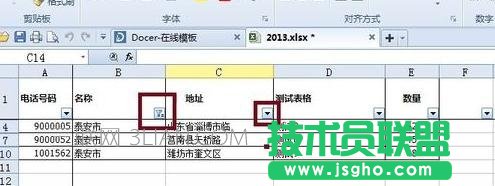
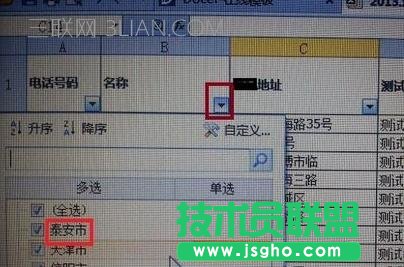
  在此點擊“名稱”欄目里的下拉箭頭去掉“全選”前面的箭頭選擇“泰安市”然后可以看到表格里只留下了泰安市的數據,同時下拉箭頭也變成了漏斗狀,提示用戶在這里有過選擇操作。
excel表格怎么篩選數據

excel表格怎么篩選數據

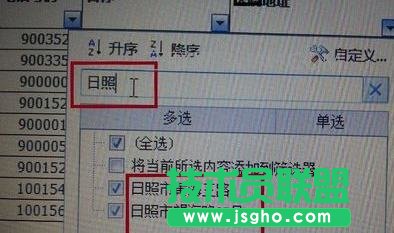
  在篩選里如果數據分組太多了找不到要選擇的數據時需要自定義進行搜索,如圖在自定義下的空白處輸入“日照”下面自動就列出了包含日照的所有數據。

excel表格怎么篩選數據

excel表格怎么篩選數據