技術員聯盟提供win764位系統下載,win10,win7,xp,裝機純凈版,64位旗艦版,綠色軟件,免費軟件下載基地!
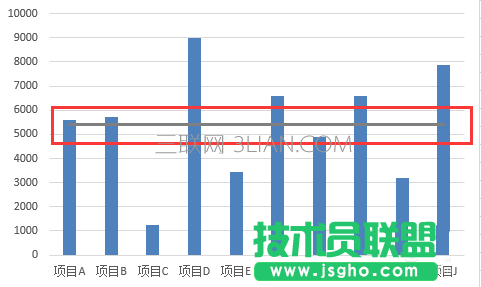
1、如下圖,通過制作平均值參考線,能夠清楚直觀地看出各項目的值與平均值的大小關系。
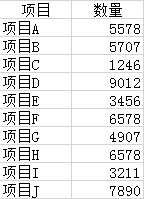
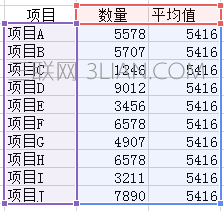
2、首先,在數據源表格中,我們需要添加平均值系列輔助系列。
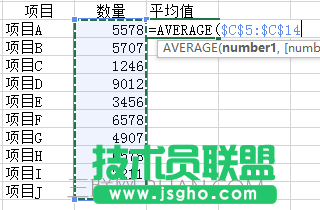
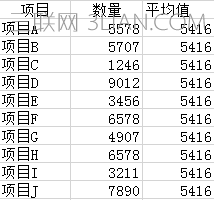
3、在輔助系列單元格中計算出所有項目的平均值。可以按上圖的公式計算平均值。
4、刪除原來制作的圖表,重新選擇數據源制作圖表,并將平均值系列添加入圖表中;
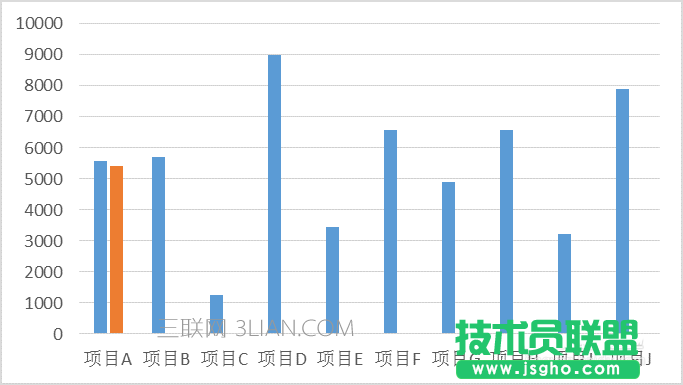
5、插入圖表后,會形成如下圖所示的圖表,平均值系列與項目并列。
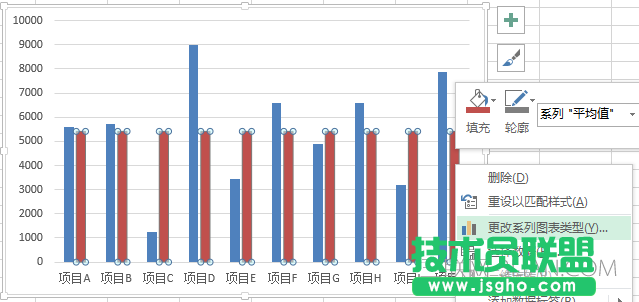
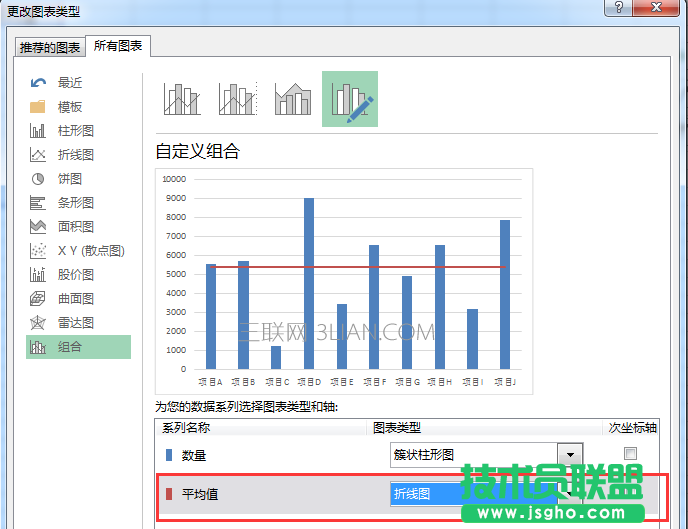
6、在圖表中選擇平均值系列,點擊鼠標右鍵,選擇更改系列圖表類型,將簇狀柱形圖改為折線圖,并確定,即完成參考線的繪制。
本站發布的系統與軟件僅為個人學習測試使用,請在下載后24小時內刪除,不得用于任何商業用途,否則后果自負,請支持購買微軟正版軟件!如侵犯到您的權益,請及時通知我們,我們會及時處理。