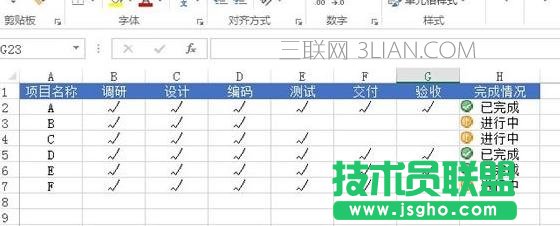
Excel2013利用圖標集來標記狀態的方法:
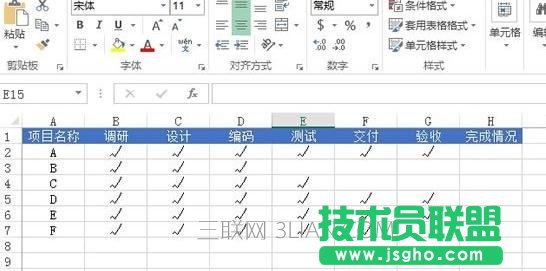
①啟動Excel2013,創建下圖所示的表格,我們要來統計完成情況。
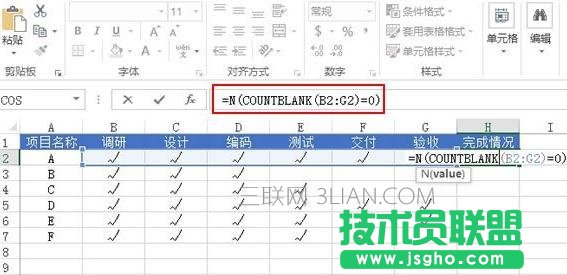
②在H2單元格輸入下面的公式: =N(COUNTBLANK(B2:G2)=0) ,COUNTBLANK這是一個統計函數,意思是統計B2:G2空白單元格,沒有空白的就返回TRUE,否則返回FALSE。外面的N,如果是N(TRUE),結果就是1,N(FALSE)就是0.
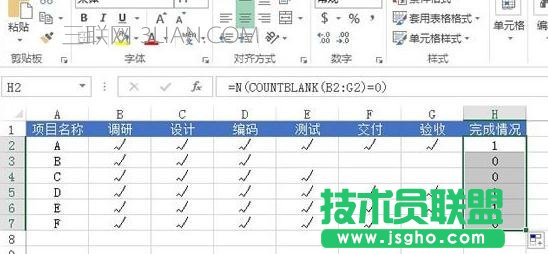
③這樣就將各項的完成情況以1和0的形式表示出來了。選中這些單元格,右擊,設置單元格格式。
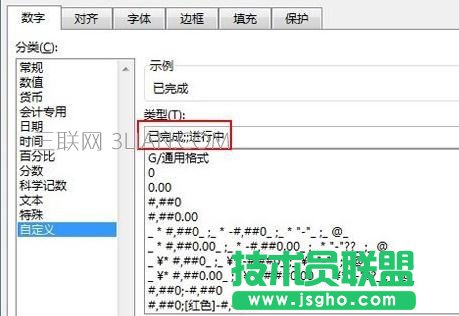
④在數字選項卡,自定義中,類型欄里面輸入:已完成;;進行中 ,之間有2個英文狀態下的分號。我來解釋一下:
自定義數字格式的常用代碼格式為:【大于零】;【小于零】;【等于零】,所以相應的將狀態為1的轉為了已完成,狀態為0的轉為了進行中。
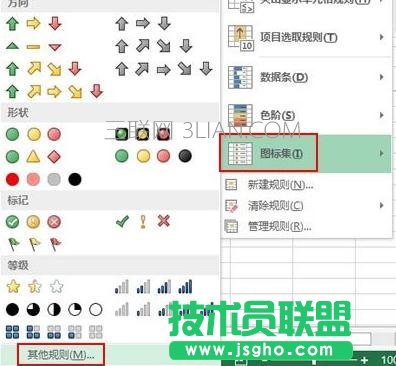
⑤下面是添加圖標了,單擊菜單欄--開始--條件格式--圖標集--其他規則。
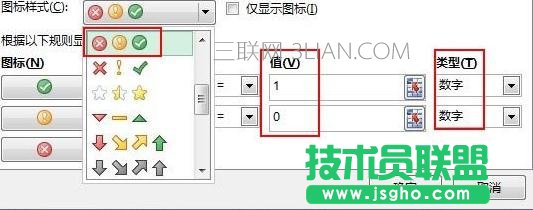
⑥圖標樣式選為三個符號(有圓圈),類型全部設置為數字,值的話,上面為1下面為0,然后確定。
⑦最終的完成效果如下所示: