
①選擇工作表中要去除背景的圖片;
②單擊功能區中的“格式”-->“調整”-->“刪除背景”按鈕,進入圖片編輯狀態。拖動矩形邊框四周上的控制點,以便圈出最終要保留的圖片區域;
③完成圖片區域的選定后,單擊圖片區域外部,或單擊功能區中的“背景清除”-->“關閉”工具欄上的“保留更改”按鈕,確認對圖片所做的修改。這樣即可得到去除背景后的圖片。
提醒:win7用戶如果希望不刪除圖片背景并返回圖片原始狀態,則需要單擊功能區中的“背景清除”-->“關閉”-->“放棄所有更改”按鈕,如圖所示。
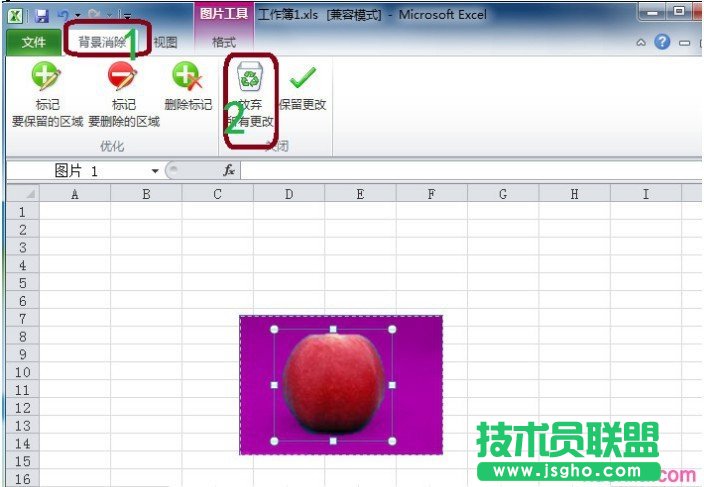
一般情況下,只需在去除圖片背景狀態下通過調整矩形框來括起要保留的圖片部分,即可得到想要的結果。但是如果希望可以更靈活地控制要去除背景而保留下來的圖片區域,可能需要使用以下幾個工具,在進入去除圖片背景的狀態下執行以下這些操作:
單擊功能區中的“背景消除”-->“優化”-->“標記要保留的區域”按鈕,指定額外的要保留下來的圖片區域。
單擊功能區中的“背景消除”-->“優化”-->“標記要刪除的區域”按鈕,指定額外的要刪除的圖片區域。
單擊功能區中的“背景消除”-->“優化”-->“刪除標記”按鈕,可以刪除以上兩種操作中標記的區域。