久久96国产精品久久久-久久发布国产伦子伦精品-久久精品国产精品青草-久久天天躁夜夜躁狠狠85麻豆

技術員聯盟提供win764位系統下載,win10,win7,xp,裝機純凈版,64位旗艦版,綠色軟件,免費軟件下載基地!

當前位置:主頁 > 教程 > 軟件教程 > Excel教程 >

Excel兩個Y軸一個X軸的折線圖如何做

來源:技術員聯盟┆發布時間:2017-10-18 12:04┆點擊:

  Excel兩個Y軸一個X軸的折線圖怎么做?

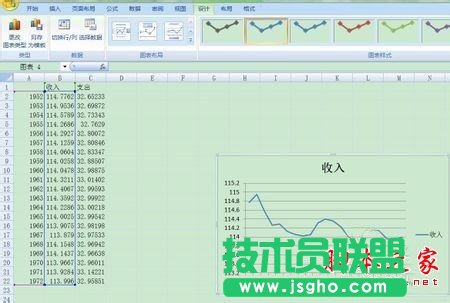
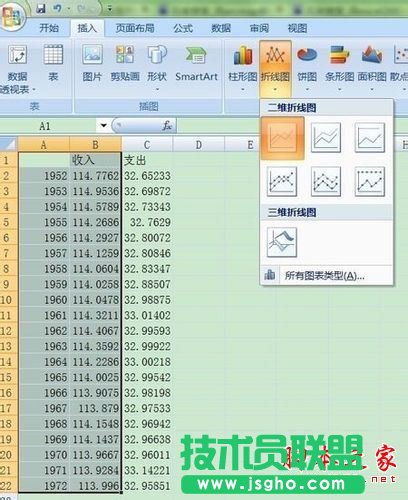
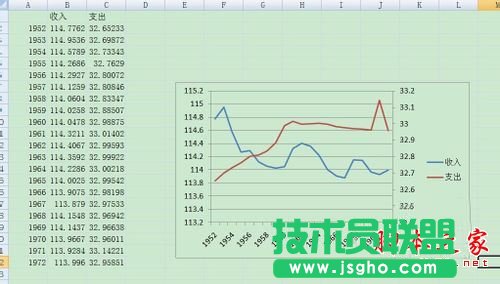
  有表如下圖,做出以年份為X軸,收入支出為左邊和右邊的Y軸,1、做出關于年份和收入的折線圖,步驟如下圖,結果如下圖:
Excel兩個Y軸一個X軸的折線圖如何做 三聯

Excel兩個Y軸一個X軸的折線圖怎么做?

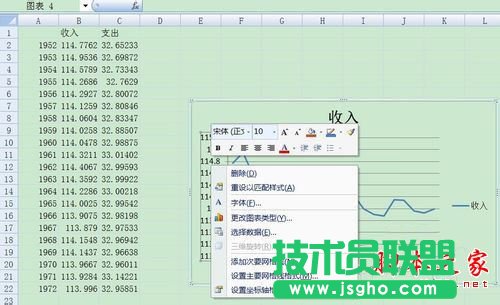
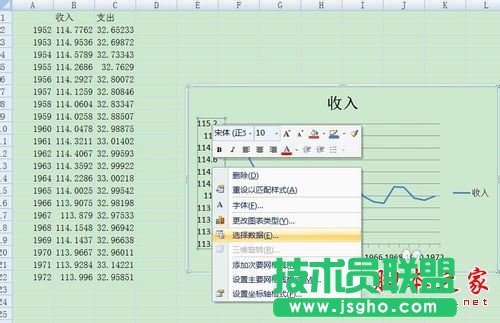
  2、然后,右擊收入的Y軸坐標,點擊“選擇數據”,

Excel兩個Y軸一個X軸的折線圖怎么做?

Excel兩個Y軸一個X軸的折線圖怎么做?

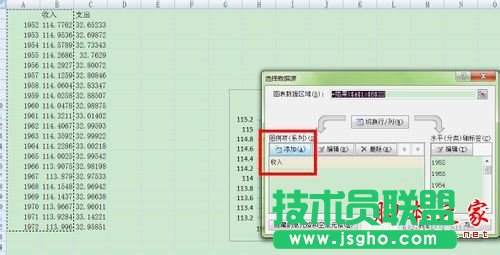
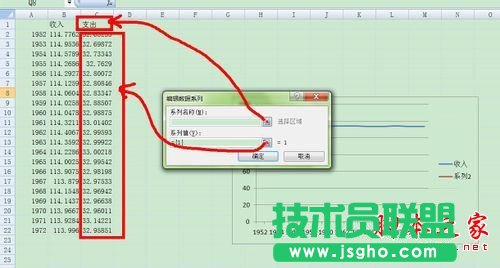
  3、在彈出的對話框中點擊“添加”

Excel兩個Y軸一個X軸的折線圖怎么做?

  4、再在彈出的對話框中點擊“支出“,選擇支出那一列數據

Excel兩個Y軸一個X軸的折線圖怎么做?

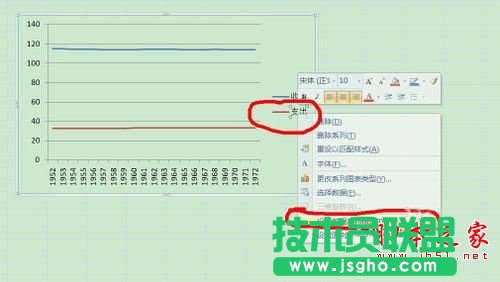
  5、得出的圖如下,然后在支出的圖例上(注意只能是支出的圖例不能選中支出和收入的圖例!!!)右擊選擇”設置數據系列格式“
Excel兩個Y軸一個X軸的折線圖怎么做?

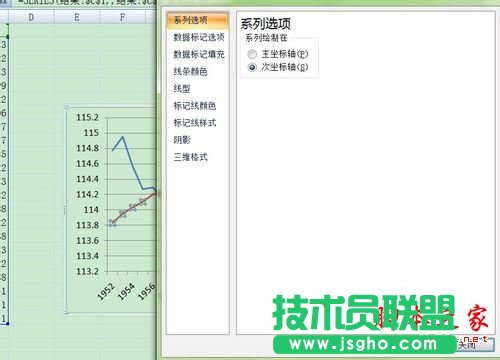
  6、在彈出的對話框中選擇”次坐標軸“

Excel兩個Y軸一個X軸的折線圖怎么做?

  7、點擊關閉 即可 步驟中很多確定和按enter的步驟都省略了哈 希望對大家有幫助
Excel兩個Y軸一個X軸的折線圖怎么做?