久久96国产精品久久久-久久发布国产伦子伦精品-久久精品国产精品青草-久久天天躁夜夜躁狠狠85麻豆

技術員聯盟提供win764位系統下載,win10,win7,xp,裝機純凈版,64位旗艦版,綠色軟件,免費軟件下載基地!

當前位置:主頁 > 教程 > 軟件教程 > Excel教程 >

excel如何制作隨數據變化的圓環比例圖

來源:技術員聯盟┆發布時間:2017-10-31 06:29┆點擊:

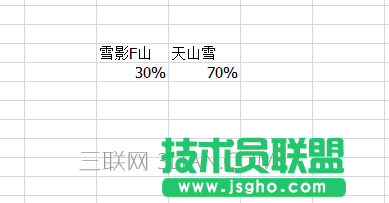
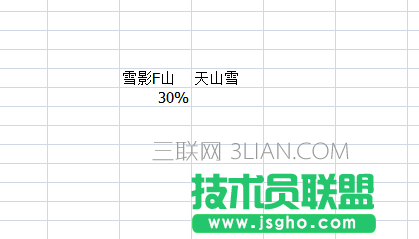
  1、首先,我們打開excel創建一個新的文檔,然后輸入不同的數據如下圖所示。
excel如何制作隨數據變化的圓環比例圖 三聯

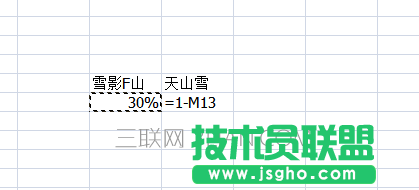
  2、第二個數據屬于的時候輸入=1-點擊第一個數據的表格,回車,就會出現第二個數據,如圖所示。
excel如何制作隨數據變化的圓環比例圖

excel如何制作隨數據變化的圓環比例圖

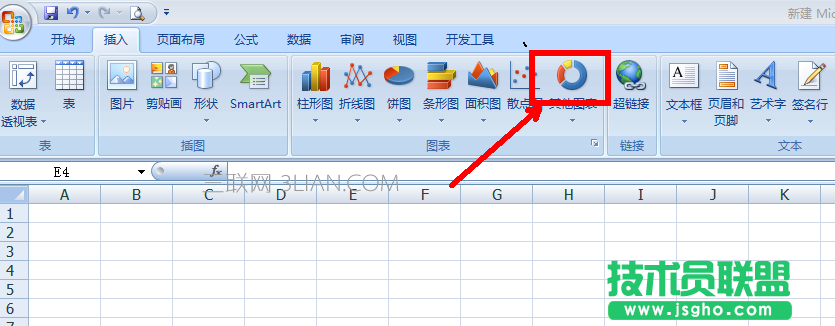
  3、然后選中這兩個數據,在菜單欄目選擇插入圓環圖,這時候excel中就出現了這兩個數據的表格。
excel如何制作隨數據變化的圓環比例圖

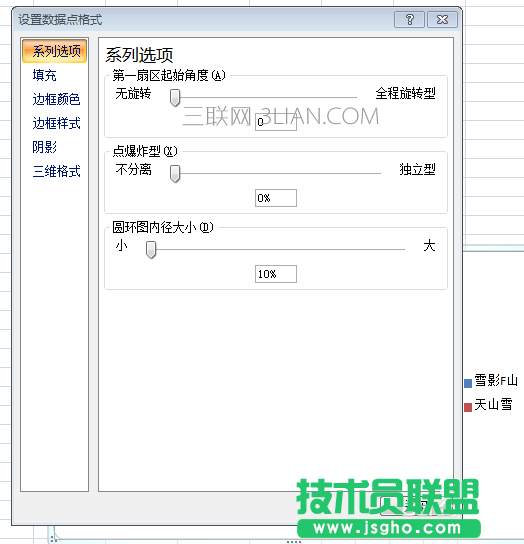
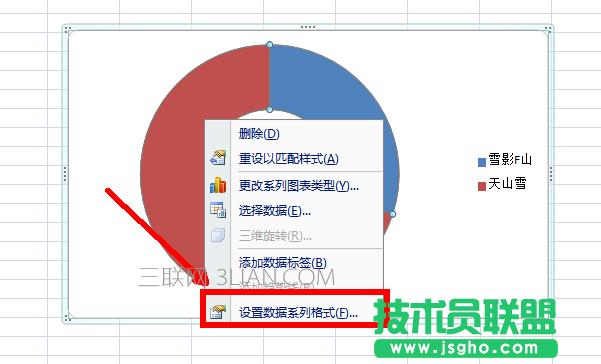
  4、如圖,點擊圓環圖鼠標右鍵選擇最后一個選項進行調節圓環圖的形狀,顏色等。
excel如何制作隨數據變化的圓環比例圖

  5、如圖所示,調整圓環數據圖的一些數據,調整到我們滿意的樣式。

excel如何制作隨數據變化的圓環比例圖

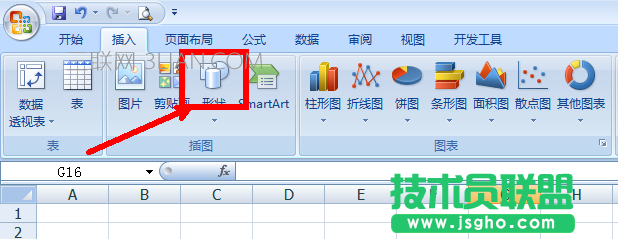
  6、然后再選中一個單元格子,創建一個矩形或者其他形狀的格子。可以將顏色填充等進行調整。
excel如何制作隨數據變化的圓環比例圖

  7、比如將文本填充選擇為無文本填充顏色,將輪廓填充為無輪廓即可,不設置也可以的。

excel如何制作隨數據變化的圓環比例圖

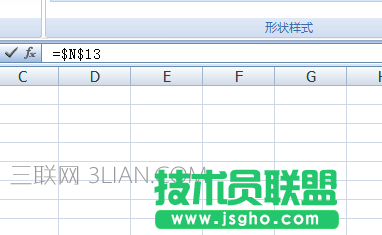
  8、在我們選中的文本中輸入=加選擇我們的兩組數據中的某一個數據,調整字體大小。
excel如何制作隨數據變化的圓環比例圖

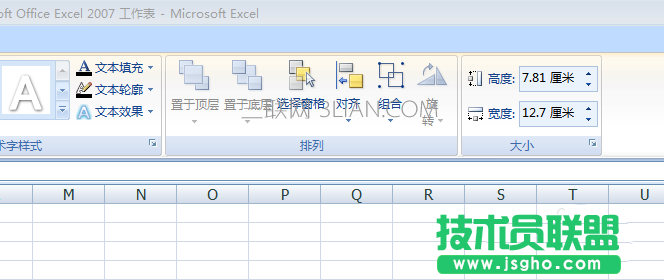
  9、將矩形數據和圓環圖拉到一起,選擇矩形數據按住ctrl再選擇圓環圖,選擇格式再選擇組合,兩個就會合成到一起。
excel如何制作隨數據變化的圓環比例圖

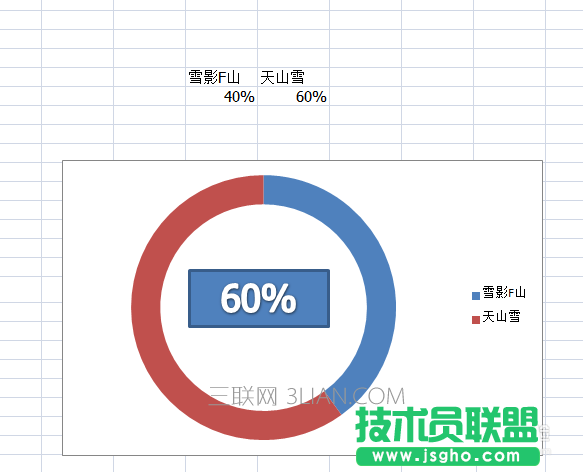
  10、現在你變動數據,圓環數據圖也會隨之改變,是不是很容易呢,希望能夠對大家有幫助。
excel如何制作隨數據變化的圓環比例圖