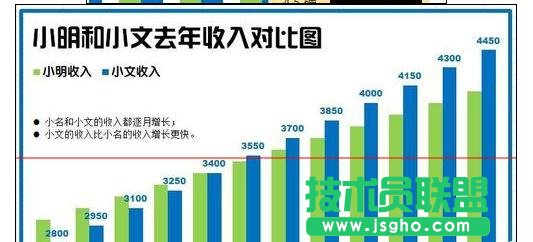
Excel2013中進行繪制漂亮柱狀圖的操作步驟如下:
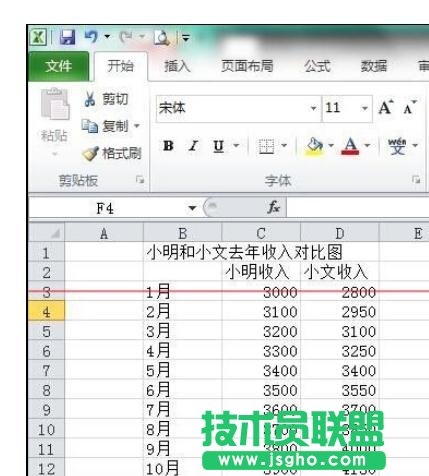
1、錄入數據。
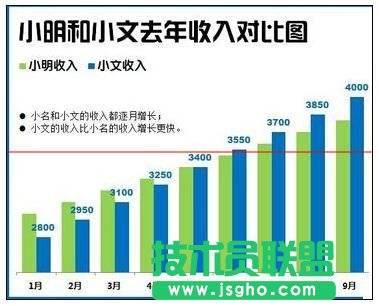
2、選擇數據,插入柱狀圖,得到軟件默認的柱狀圖。
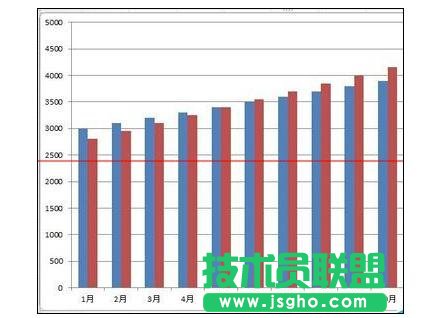
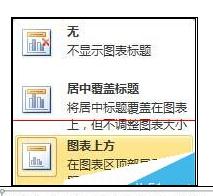
3、設計標題。在圖表工具中選擇圖表標題→圖表上方,然后輸入需要的標題文字。設置標題字體和字號。選用筆劃較粗的字體,使用大字號。
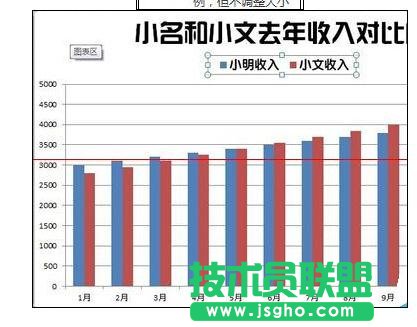
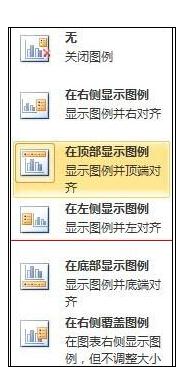
4、設計圖例。選擇在頂部顯示圖例,設置圖例字體和字號。
5、設計柱形填充顏色。點選相同系列柱形,在圖表工具→格式→形狀填充中選擇顏色。
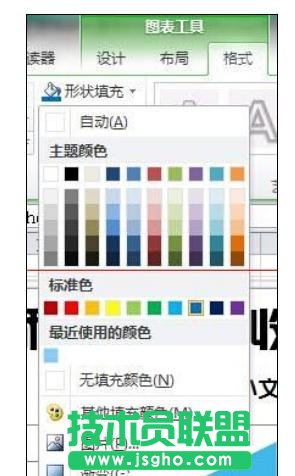
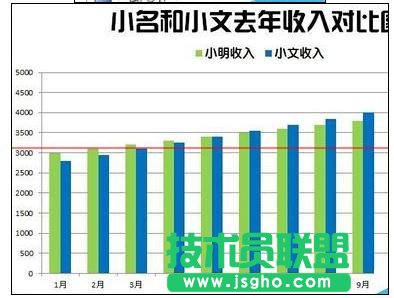
6、設計數據標簽。每一張圖都有想說明的重點,所以不必將每個系列的數據標簽都顯示出,本例顯示出第二系列的數據標簽。選擇數據標簽外,顯示出數據標簽,并對數據設置字體和字號,并選用與系列柱形相同的顏色。
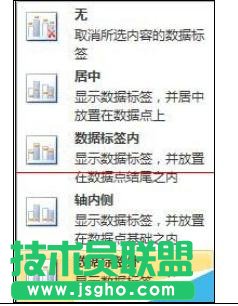
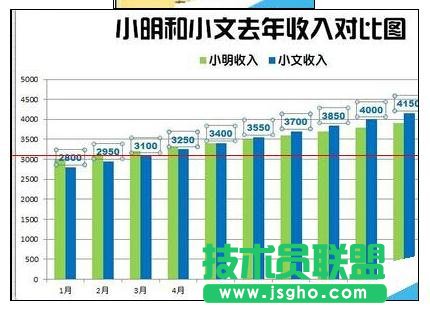
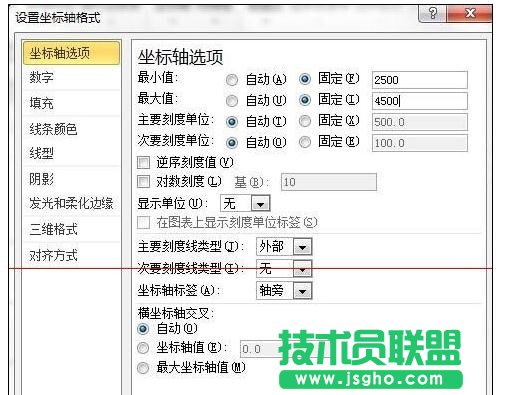
7、設計坐標軸。為了強化逐漸增加的趨勢,可以將縱坐標軸的最大和最小刻度進行更改。因為已經顯示出了數據標簽,所以沒必要再需要縱坐標軸,點擊選擇縱坐標軸,將其刪除。點選橫坐標軸,更改字體和字號。
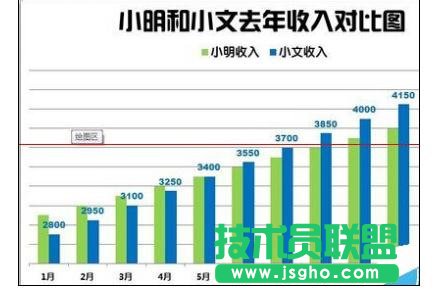
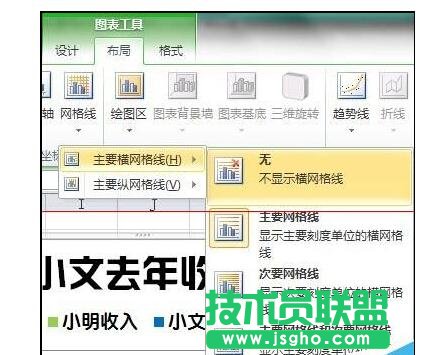
8、設計網格線。無需網格線,將其刪除。
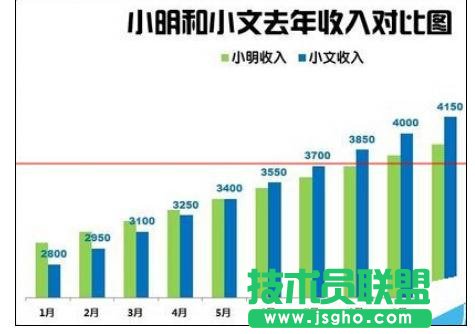
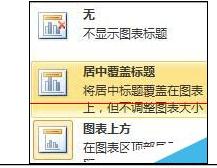
9、整體再設計。這一步需要具體問題具體分析。本圖因為是逐漸增加的風格,所以需要強化這個增加的趨勢。把標題更改為居中覆蓋標題,那么柱形將進一步擴大。同時手動將標題和圖例移動到左邊的空白區域,使整個圖更顯穩重。
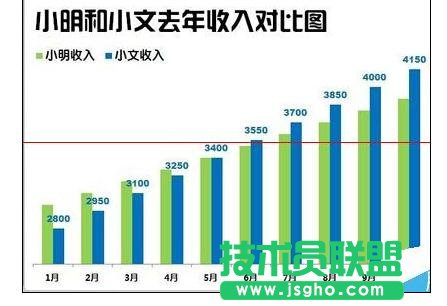
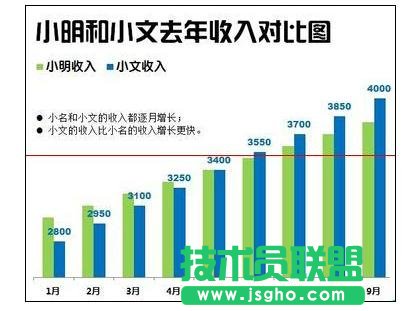
10、增加對圖形的說明。因為繪制圖形的目的就是為了說明圖形所要表達的意義,充分利用左邊的空白區域,添加本圖需要表達的意義。
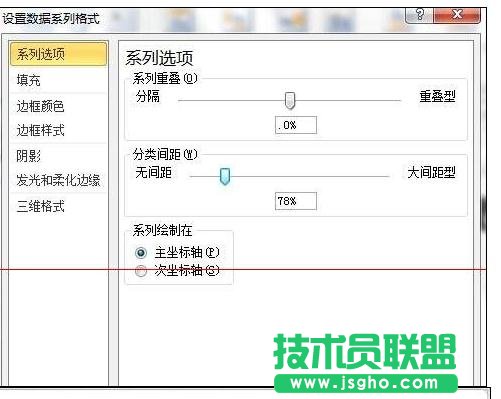
11、設計柱形之間的間隔距離。雙擊柱形,彈出格式設置對話框,拖動滑塊改變系類重疊和分類間距的值。
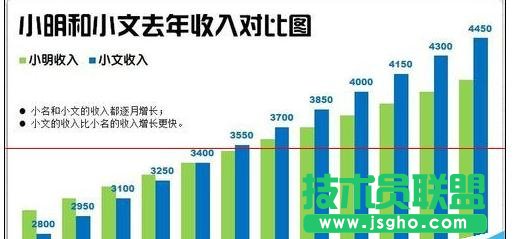
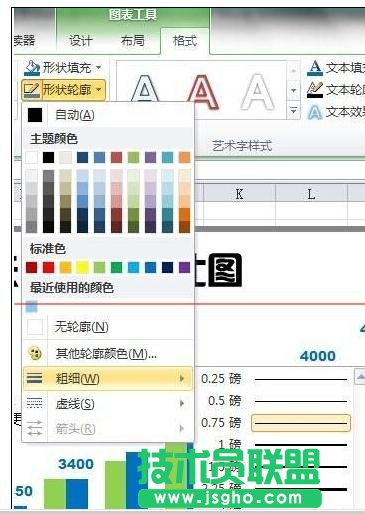
12、再為圖增加一個邊框。在格式→形狀輪廓中選擇顏色,選擇邊框的粗細和線型。可以適當寬點。得到最終美化的柱形圖。