excel繪制多條曲線的步驟
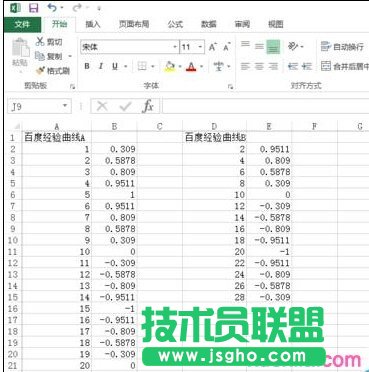
1、采用的數據如下圖所示,數據為作者自己通過matlab隨意構造。兩條曲線分別命名為“百度曲線A”和“百度曲線B”。
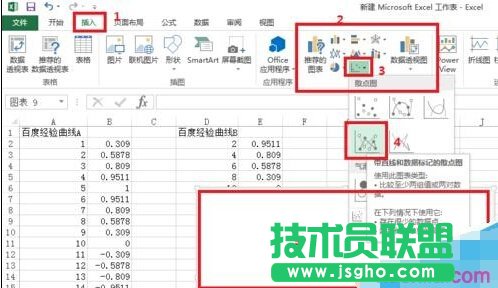
2、按照下圖中的順序依次操作:插入(紅色數字1)-圖表(紅色數字2)-散點圖的選項卡(紅色數字3)-紅色數字4標識的地方-紅色數字5(一個空的圖)。
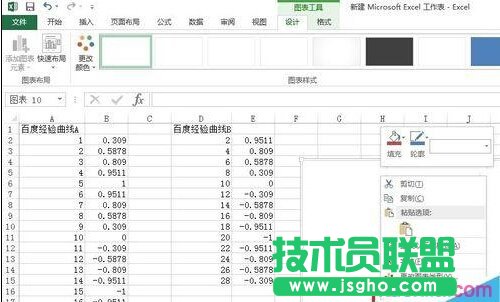
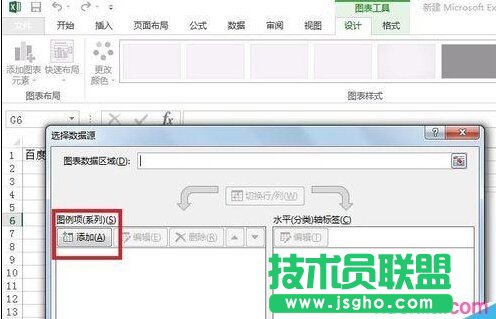
3、在空的圖上 右鍵-選擇數據-出現選擇數據源的對話框,點擊添加-出現數據系列的對話框-選擇系列名稱中的選擇區域(紅色數字2表示)--點選“百度曲線A”這個名字。然后點關閉重新回到編輯數據系列對話框。
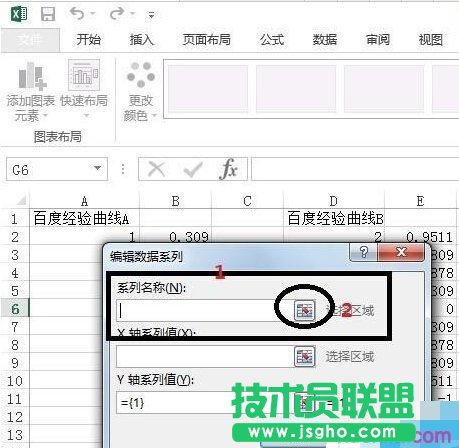
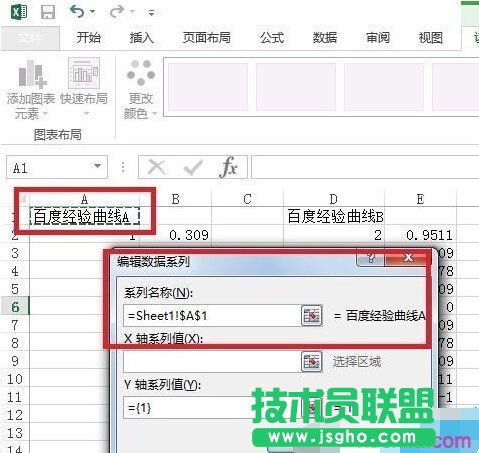
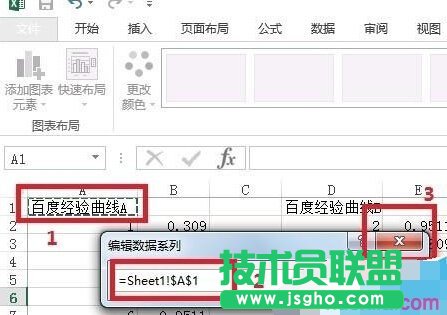
4、按照同樣的方式,編輯x軸的系列值。點擊紅色數字2的區域后,按住鼠標左鍵拉選紅色數字1區域的數字,出現后紅數2區域的‘編輯數據系列圖’。
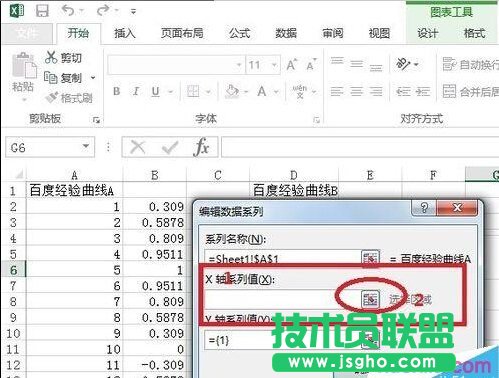
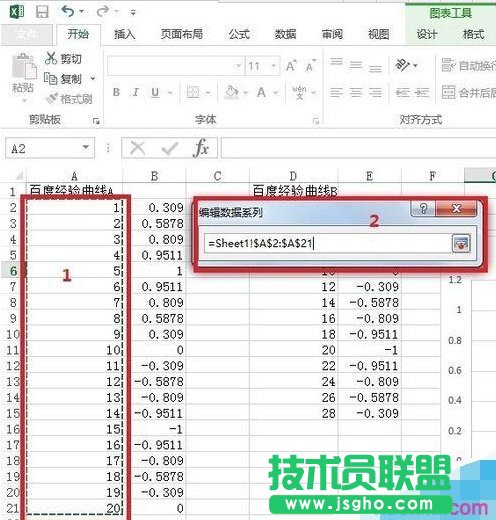
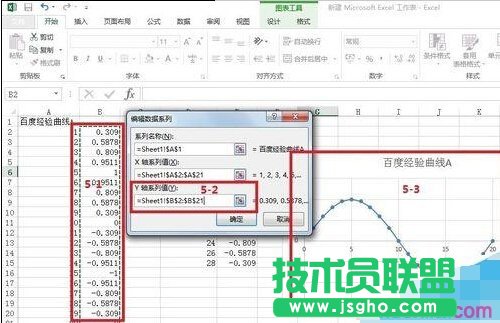
5、按照同4一樣的步驟,選擇y軸的系列值。出現了5-3區域的曲線圖。
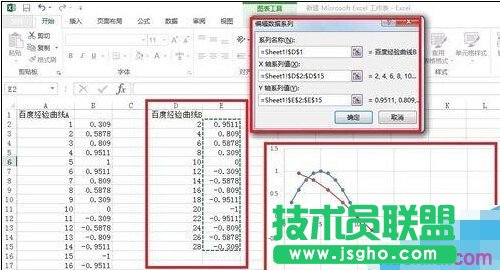
6、同上,在選擇數據源的對話框,點擊添加“百度經驗曲線B”的系列名稱,x軸系列值和y軸系列值。如下圖。圖中已經出現了兩條曲線。
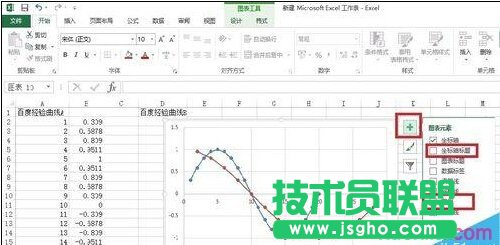
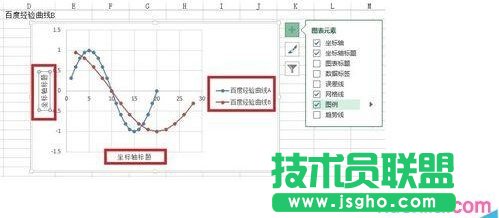
7、選擇圖右側的“+”號,可以增加坐標軸標題和圖例等,如下圖。可以修改坐標軸標題等。選中“圖例(百度曲線A和百度曲線B)”后,可以右鍵選擇“字體”,對圖例的字體進行修改。x軸和y軸的坐標題同樣也可這樣修改字體等。
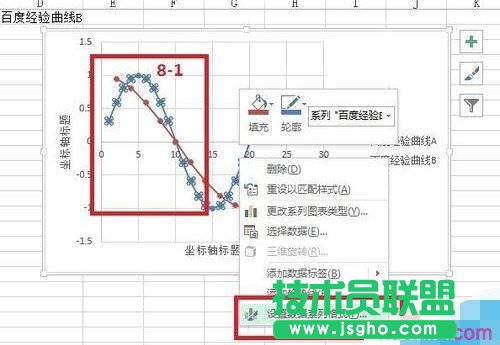
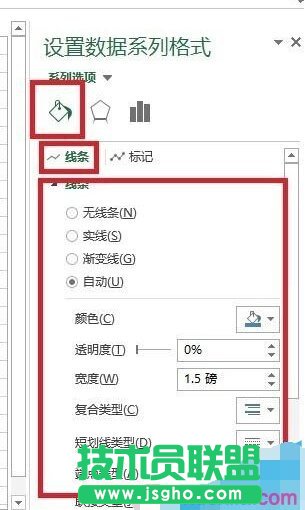
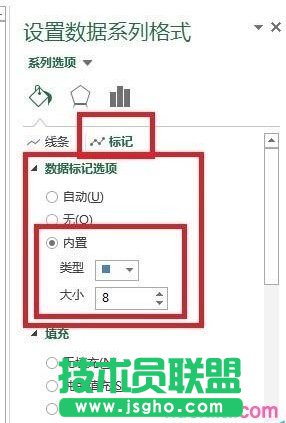
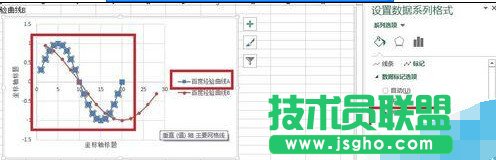
8、選中“百度曲線A”后--右鍵--設置數據系列格式--出現8-3所示的設置區域。選中“線條”可對線條進行修改(如線條的粗細或顏色等)。選擇“標記”-數據系列標記-內置--如選正方形--還可改變形狀的大小。效果圖如下。
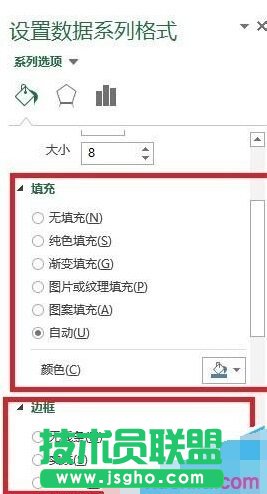
9、同樣對標記中的 ‘填充’和‘邊框’都可以進行相應的設置,達到自己滿意的效果。
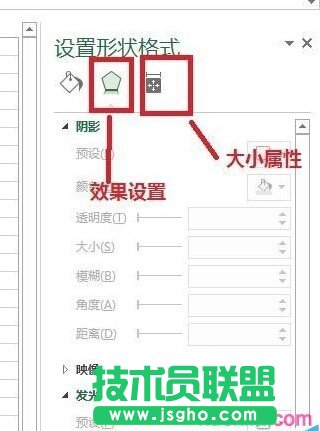
10、同樣也可以對“效果”和“大小屬性”等進行設置,需要自己調整以便達到滿意的效果。