技術員聯盟提供win764位系統下載,win10,win7,xp,裝機純凈版,64位旗艦版,綠色軟件,免費軟件下載基地!
excel連續頁碼步驟如下:
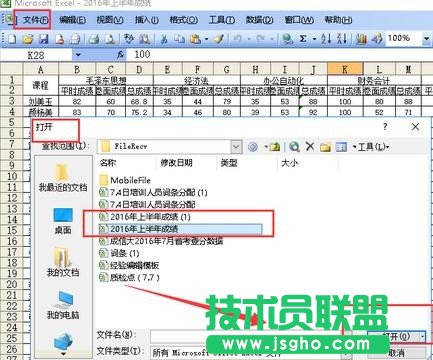
01運行Excel,把文檔打開到表格。
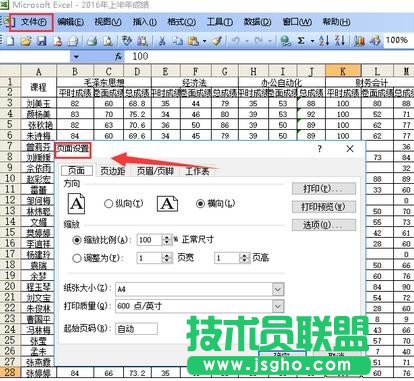
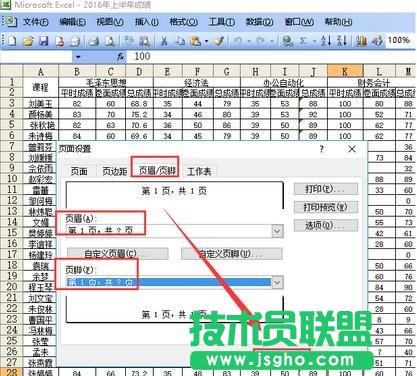
02打開“文件”里的“頁面設置”。
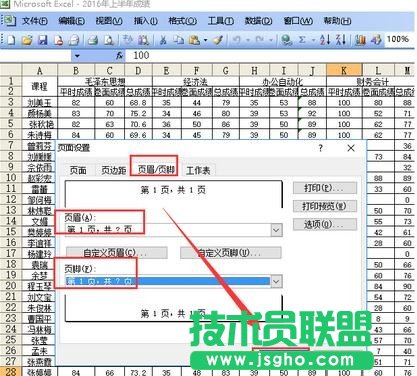
03打開“頁眉/頁腳”,頁眉選“第一頁,共?頁”,頁腳選“第一頁,共?頁”,點擊“確認”,這樣就完成了頁碼的設置。
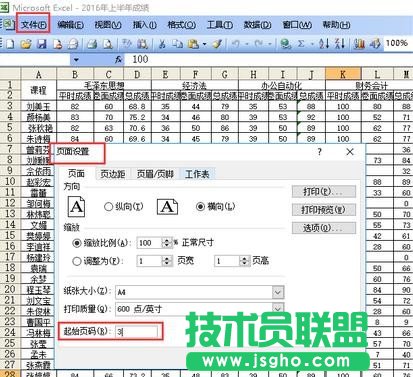
04還是從“文件”進入“頁面設置”,把“頁面”的“起始頁碼(R)”改為3。
05打開“頁眉/頁腳”,頁眉選“第一頁,共?頁”,頁腳選“第一頁,共?頁”,點擊“確認”。
06然后在左下角就可以看到多出了兩個工作表,這樣3個工作表就完成了連續了。
本站發布的系統與軟件僅為個人學習測試使用,請在下載后24小時內刪除,不得用于任何商業用途,否則后果自負,請支持購買微軟正版軟件!如侵犯到您的權益,請及時通知我們,我們會及時處理。