
利用“監視窗口”快速查看數據,需要執行以下幾個步驟。
(1)打開Excel工作簿,在“公式”選項卡的“公式審核”選項組中,單擊【監視窗口】按鈕,打開“監視窗口”任務窗格,如圖1所示。

圖1 打開“監視窗口”任務窗格
(2)在“監視窗口”任務窗格中,單擊“任務窗格選項”下三角按鈕,在下拉列表中可以執行【移動】、【大小】和【關閉】命令,如圖2所示。執行【移動】命令可將“監視窗口”任務窗格移動到功能區以下任意位置,如圖3所示。
圖2 任務窗格選項
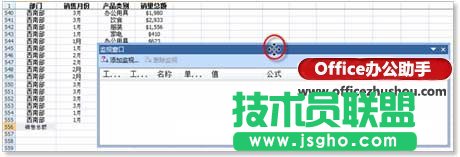
圖3 移動“監視窗口”任務窗格
(3)單擊“監視窗口”任務窗格中的【添加監視】按鈕,打開“添加監視點”對話框,將光標定位至“選擇您想監視其值的單元格”文本框中,然后選擇表格中需要監視的數據,單擊【添加】按鈕,此時,選中的單元格已被添加到“監視窗口”任務窗格中,如圖4所示。
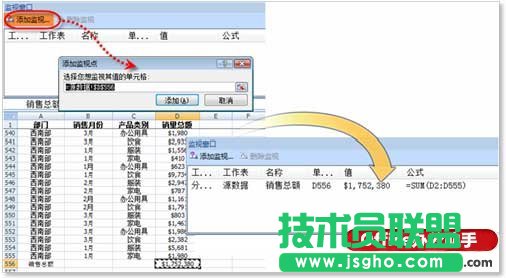
圖4 添加監視數據
提示:用戶雙擊“監視窗口”任務窗格中的數據,即可跳回到該單元格。
在滾動查看工作表時,被“監視”的數據在“監視窗口”任務窗格中始終可見。此外,如果對表格中的該數據進行修改,那么“監視窗口”任務窗格中的數據也隨之改變,如圖5所示。
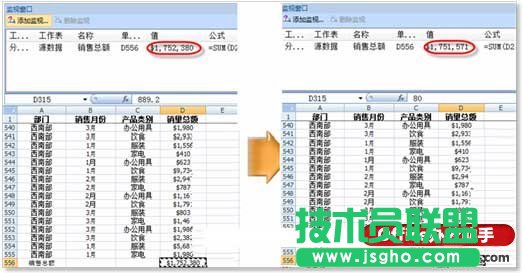
圖5 監視數據的變化