用excel連續打印快遞單教程:
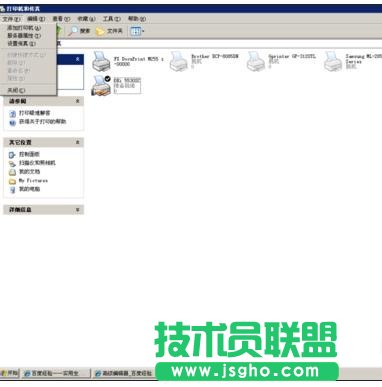
連續打印快遞單步驟1:這里以針式打印機四通OKI5560SC為例,首先要給打印機設置快遞單的紙張大小,開始菜單-控制面板-打印機和傳真,選擇菜單“文件”-“服務器屬性”
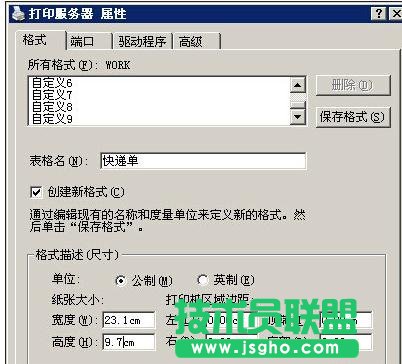
連續打印快遞單步驟2:在“打印服務器 屬性 ”對話框選中 創建新格式,格式描述“尺寸”用 公制,寬度為23.1cm,高度為9.7cm,表格名改為“快遞單”,最后選擇保存格式,
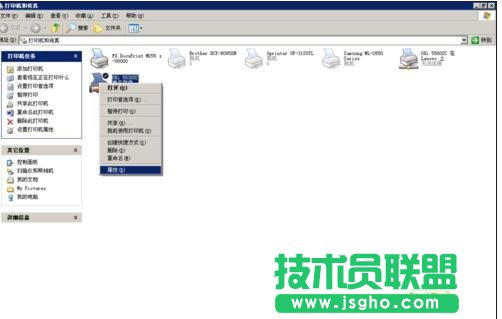
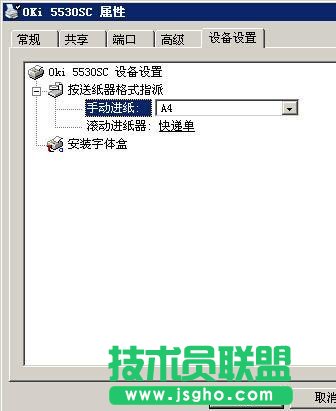
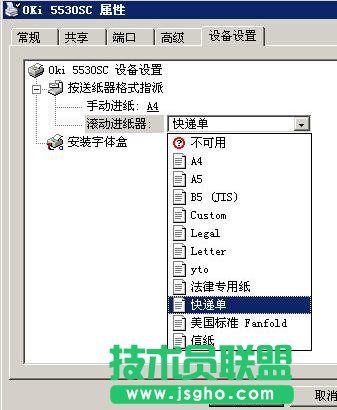
連續打印快遞單步驟3:再設置打印機的設備設置:右擊 OKI5530SC,打開屬性,點擊設備設置,滾動進紙器,找到我們剛才設置的快遞單,
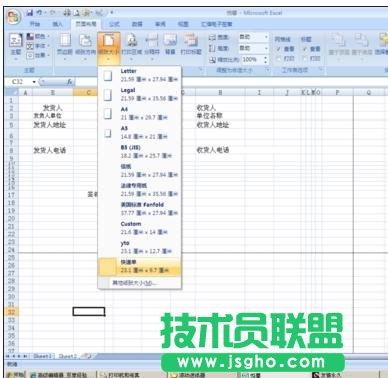
連續打印快遞單步驟4:打開EXCEL,新建一個文檔,這里以EXCEL2007為例,將文檔的紙張大小設置為剛才新建的快遞單。快遞單內容的具體位置大家可以微調。
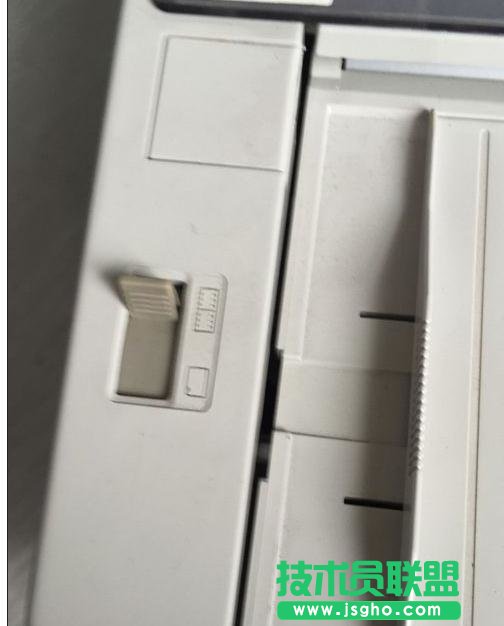
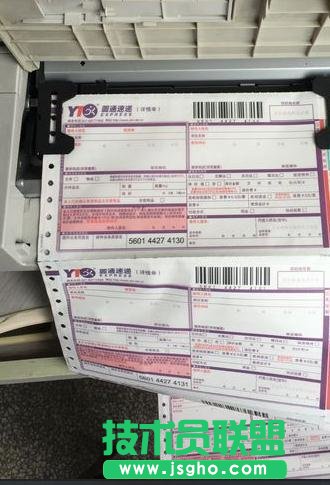
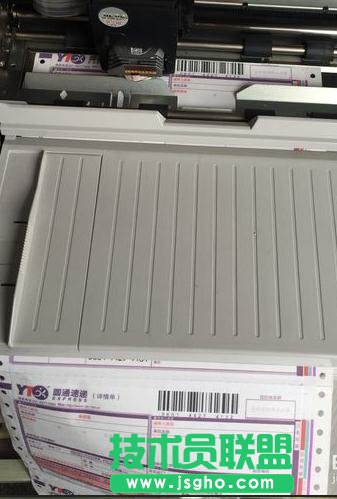
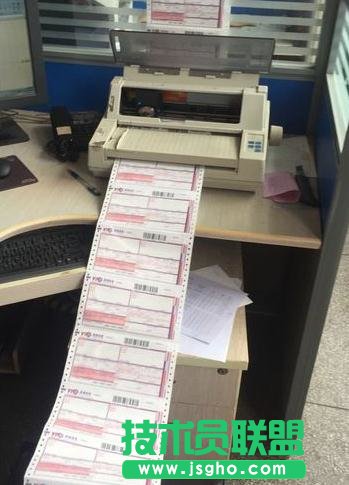
連續打印快遞單步驟5:最后將快遞單裝上打印機,注意檔位撥到進紙器那里,裝上快遞單,就可以打印了。