
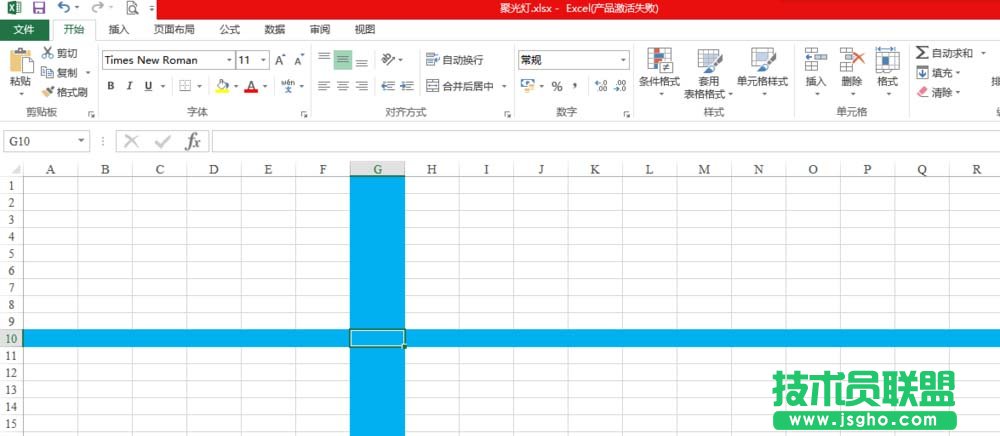
1、我們做這個主要是要實現,在所選的單元格突出顯示,然后分別對應行和列。就跟橫縱坐標指示一樣,這樣在大量的工作表數據中就可以方便的進行核對。不然數據量大的看久了容易眼花。
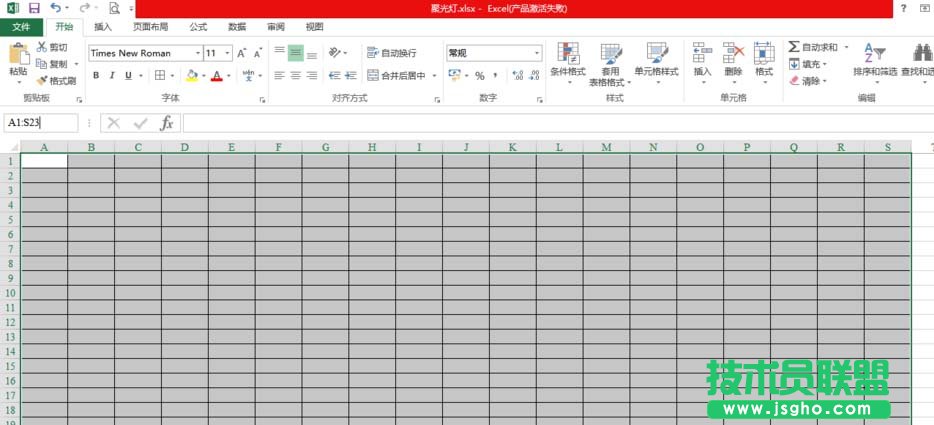
2、我們選中數據內容。如果數據單元格比較大的話,可以直接在開始選項卡功能區的名稱框中輸入起始行列。比如我們輸入A1:S13,按下回車鍵就會選中該區域的數據。
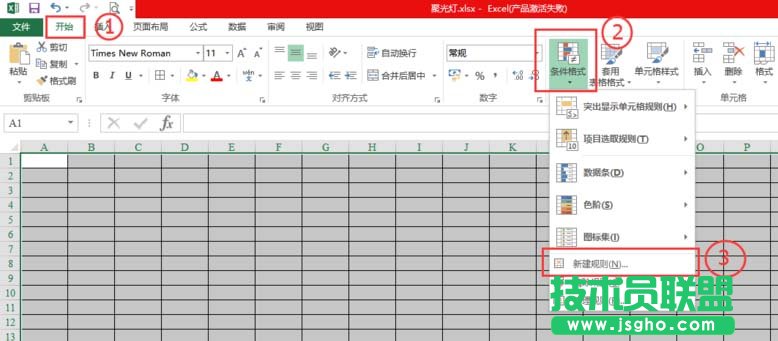
3、在開始菜單功能區下,點擊條件格式,選擇新建規則。
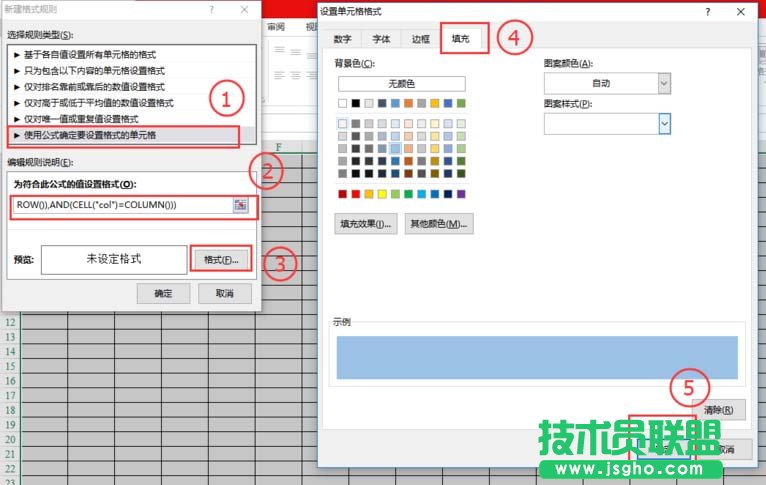
4、在新建格式規則對話框中,點擊選擇“使用公式確定要設置格式的單元格”。然后在“為符合此公式的值設定格式”中輸入公式:
=OR(AND(CELL("row")=ROW()),AND(CELL("col")=COLUMN()))
然后點擊格式,選擇行列要填充的顏色,我們選擇一個藍色的,然后確定。
5、按ALT+F11打開VBA窗口,在資源管理器中,雙擊最下面的那個ThisWorkbook。
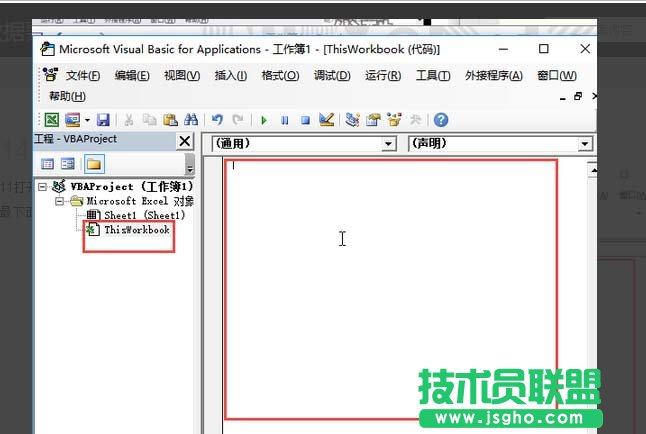
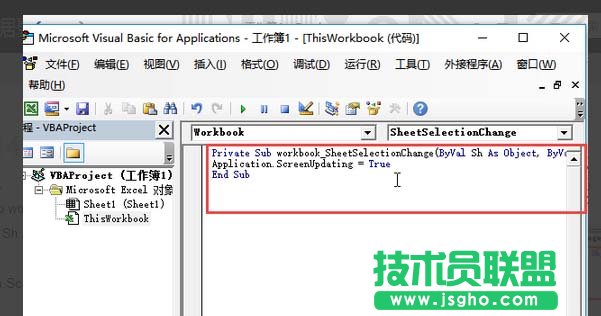
6、在代碼輸入
Private Sub workbook_SheetSelectionChange(ByVal Sh As Object, ByVal target As Range)
Application.ScreenUpdating = True
End Sub
然后關閉這個VBA窗口。
7、現在我們再看看,單擊任意一個單元格,聚光燈就立即更新了。這樣就完成了,保存即可。這樣的一個聚光燈就可以幫我們在大量的數據中精確顯示對應相關的內容,不容易造反對應錯誤,減少眼睛疲勞