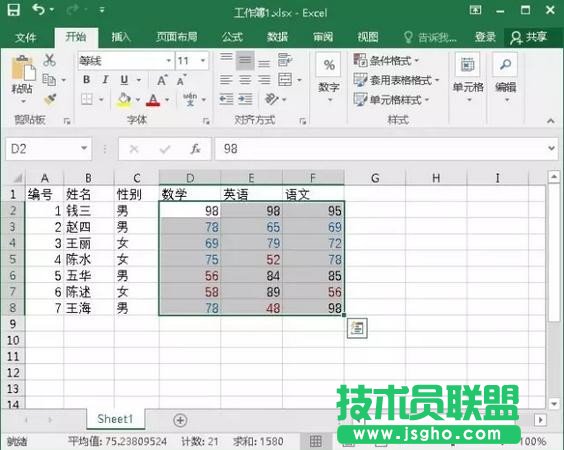
excel數值超限變色設置步驟:
1、首先我們選中分數區域,切換到“開始”選項卡的“樣式”選項組,單擊“條件格式”按鈕。
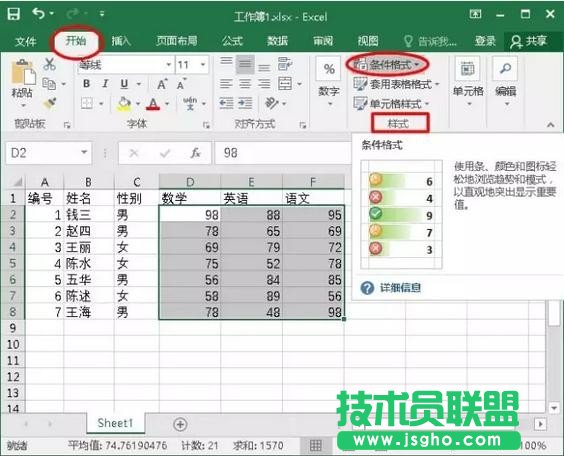
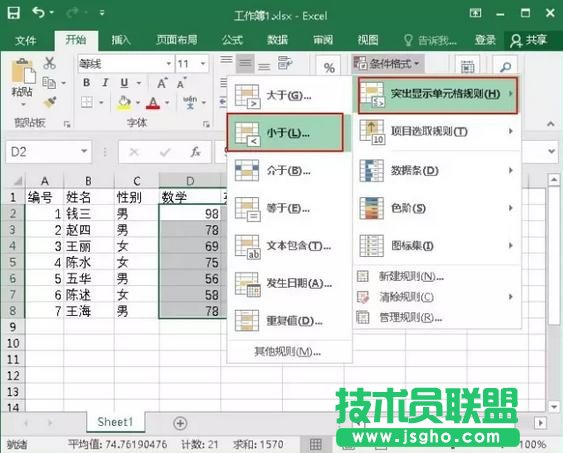
2、在下拉菜單中單擊“突出顯示單元格規則”,此時又彈出一個下拉菜單,單擊“小于”。
3、彈出“小于”對話框,將數值設置為“60”,點擊“設置為”右邊的倒三角按鈕,將其設置為“紅色文本”,然后單擊“確定”按鈕。
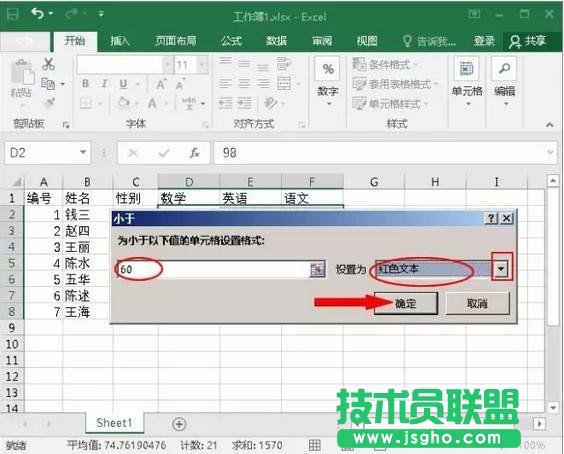
4、好了,60分以下的分數就顯示為紅色了。
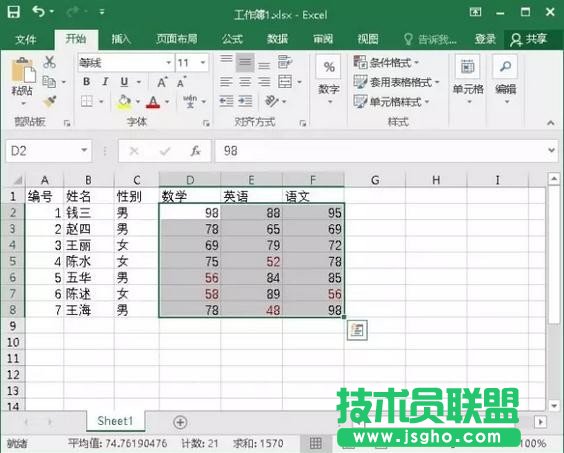
5、分數在60到80分的也用同樣的方法設置,在彈出的下拉菜單中單擊“介于”。
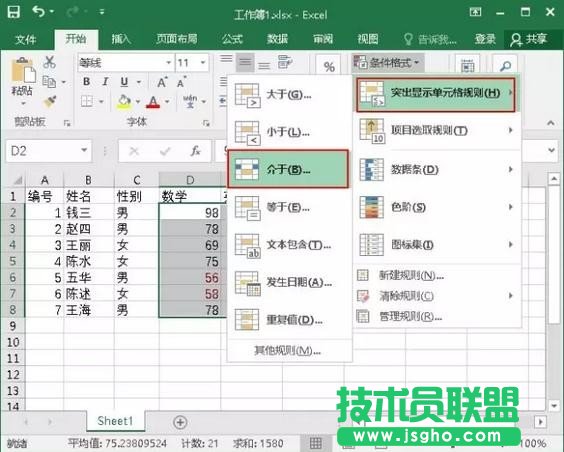
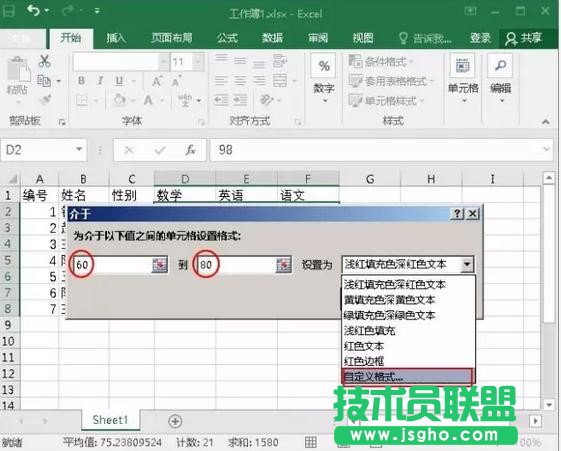
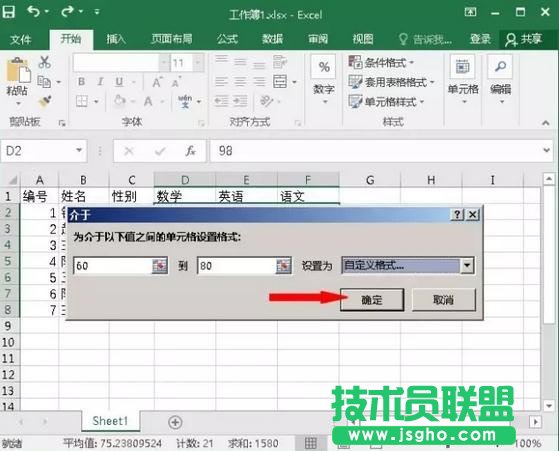
6、然后彈出“介于”對話框,將數值改為60到80,單擊“設置為”右邊的按鈕,點擊“自定義格式”。
7、彈出“設置單元格格式”對話框,在“字體”欄下單擊“顏色”下的倒三角按鈕,選中藍色,然后單擊“確定”按鈕。
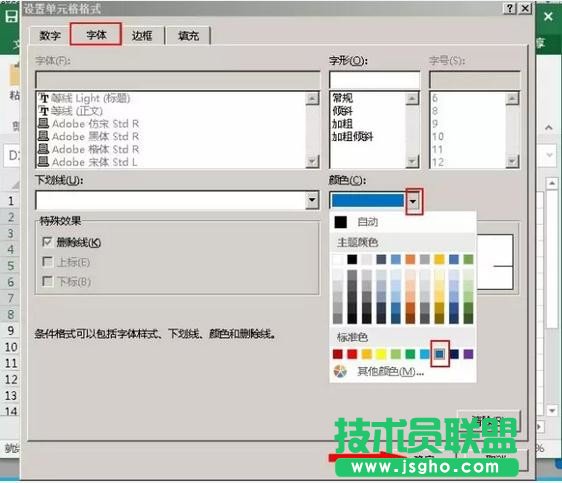
8、出現“介于”對話框,單擊“確定”按鈕。
9、最后這樣一張帶有顏色標記的成績表就完成啦。