
今天和大家分享一個比較冷門的Excel技巧,在Excel中指定一個平均值,生成一組隨機數。
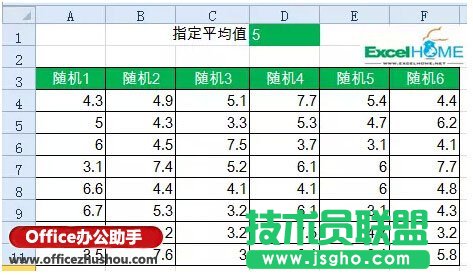
如下圖所示,在D1單元格輸入指定的平均值,需要在A4:F11單元格區域內生成一組隨機數。要求這些隨機數的平均值要等于D1指定的值。
在A4單元格輸入以下公式:
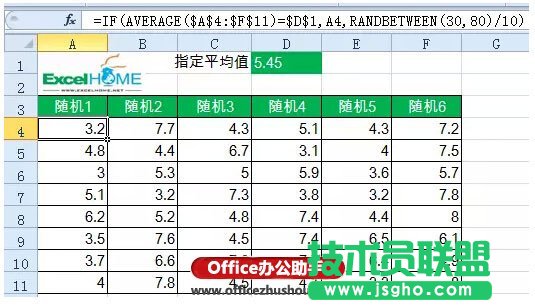
=IF(AVERAGE($A$4:$F$11)=$D$1,A4,RANDBETWEEN(30,80)/10)
簡單說下公式的意思:
RANDBETWEEN函數用于生成指定區間的隨機數。
先使用RANDBETWEEN(30,80)生成30至80之間的隨機數,再除以10,就得到3至8之間的小數。
AVERAGE($A$4:$F$11)用于計算A4:F11單元格的平均值。
在A4單元格內,用IF函數判斷,如果A4:F11單元格的平均值等于D1單元格指定的值,就返回A4的本身的值,否則就生成3至8之間的小數。
由于公式引用了本身的值,所以輸入公式后,會彈出警告對話框:

不要著急,還有一個開關需要我們打開。
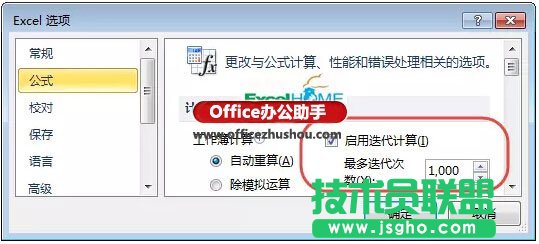
依次單擊【文件】【選項】【公式】,勾選【啟用迭代計算】
最多迭代次數可以設置為1000,這里設置的次數越多,得到符合條件隨機數的可能性就越大,但是次數過多,會增加計算量。
OK,只要我們修改D1單元格中指定的平均值,就會生成一組隨機數,這些隨機數的平均值就等于D1單元格的值。
需要注意,生成隨機數的區間要根據指定平均值的大小適當調整。
假如指定平均值為10,而將隨機數的區間設置為11至20,這個是永遠不會得到預期結果的。