如下圖所示,是一個展示不同商品銷售和庫存情況的數據透視表:
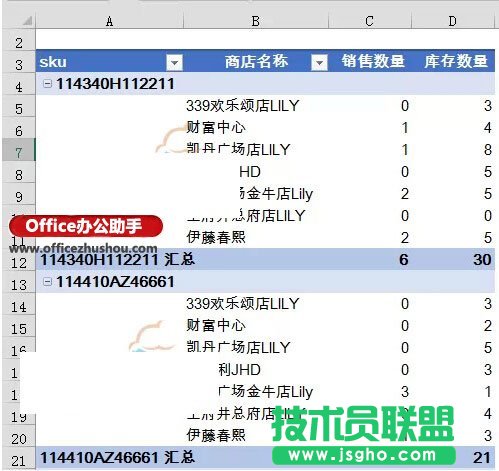
要求以銷售數量作為主要關鍵字,以庫存數量作為次要關鍵字進行排序,排序的規則是:
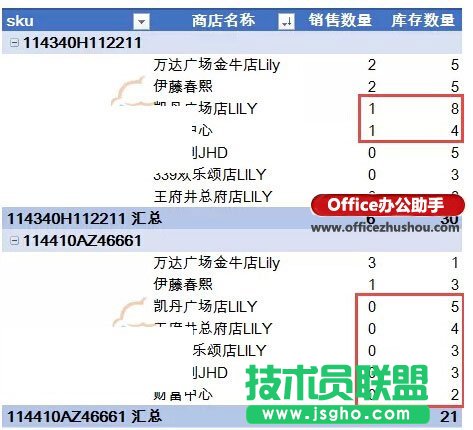
按銷售數量降序排序,如果銷售數量相同的,再按庫存數量降序排序。
排序后的效果如下圖所示:
大家先想想怎么去實現這樣的效果??
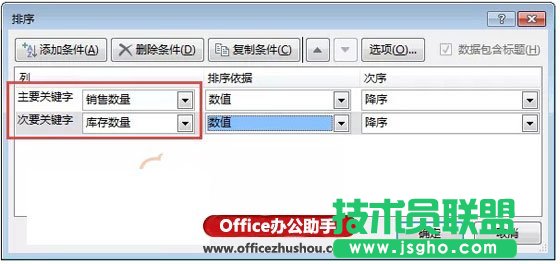
如果在普通數據表中,實現這樣的排序效果,可以在【數據】選項卡下,單擊【排序】按鈕,按下圖設置主要關鍵字和次要關鍵字即可:
但是在數據透視表中,無法直接實現多條件的排序。如果單擊數據透視表的銷售數量字段,點擊排序按鈕,就會出現下面的對話框:

既然沒有方法實現多條件排序,就想想添加輔助的辦法吧。
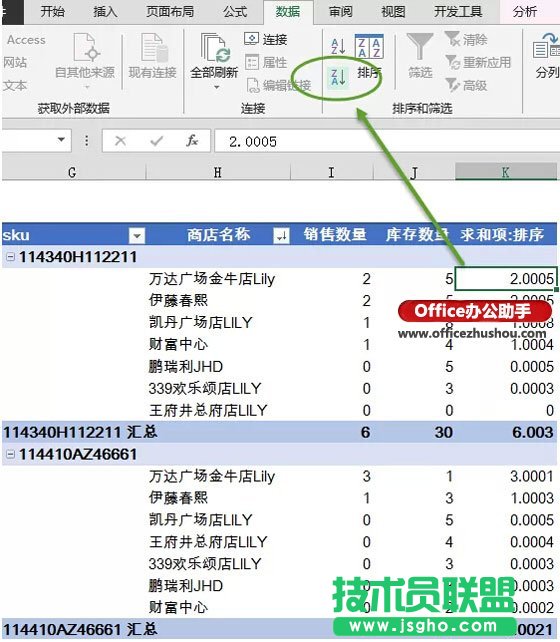
單擊數據透視表值字段,按下圖步驟設置:
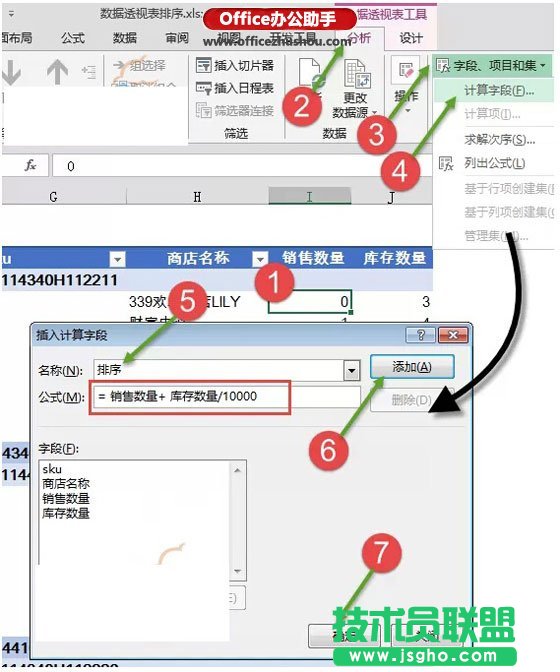
經過上述步驟,在數據透視表中添加了一個排序的輔助字段。
輔助字段的公式是:
=銷售數量+庫存數量/10000
公式中將庫存數量除以一個較大的值,相當于降低了庫存數量的排序權重。
再對輔助字段進行降序排序,最后隱藏輔助字段所在列,OK啦。