
今天和大家分享一種工資條的制作技巧,先來看效果:
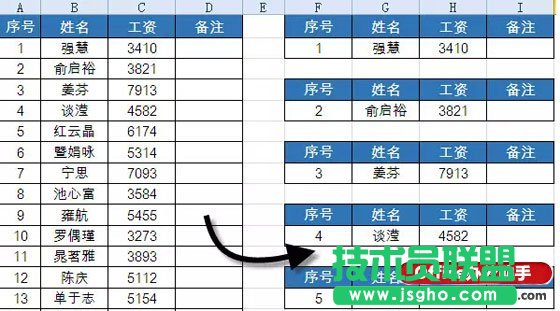
下面我們就來說說具體的工資條制作方法。
1、制作數字輔助列。
首先在E2單元格輸入數字1,在E3單元格輸入數字2,同時選中E2:E3,向下復制填充至A17單元格。
保持E列的選中狀態,按Ctrl+C復制。
單擊E18單元格,按Ctrl+V粘貼。
2、粘貼列標題。
選中A1:D1,也就是工資條的列標題,按Ctrl+C復制。
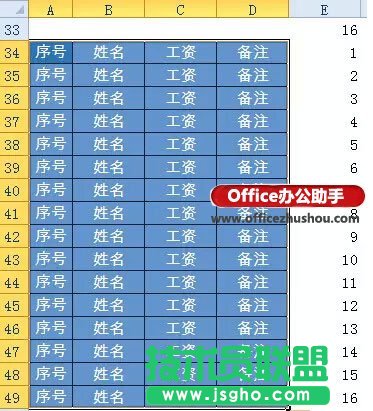
單擊A34單元格,也就是E列粘貼數據后的最后一行,按Ctrl+V粘貼。
然后選中A34:D34單元格區域,向下復制填充。
效果如下:
3、對輔助列排序。
單擊E列任意單元格,然后點擊【數據】選項卡的【升序】按鈕。
4、清除輔助列內容。
單擊E列列標,按Delete 清除內容。
最后設置一下單元格邊框。
怎么樣,你會操作了嗎?