久久96国产精品久久久-久久发布国产伦子伦精品-久久精品国产精品青草-久久天天躁夜夜躁狠狠85麻豆

技術員聯盟提供win764位系統下載,win10,win7,xp,裝機純凈版,64位旗艦版,綠色軟件,免費軟件下載基地!

當前位置:主頁 > 教程 > 軟件教程 > Excel教程 >

Excel序號自動更新功能怎么設置

來源:技術員聯盟┆發布時間:2018-04-01 06:05┆點擊:

Excel序號自動更新功能的設置方法

  有沒有刪除行或插入行后,不需要任何操作,序號就自動更新的方法呢?不止于此,本站小編今天提供的方法,還可以實現隱藏行后序號也可以自動更新。嘿嘿!!這效果能讓你完全滿意吧!

  效果演示

  原表
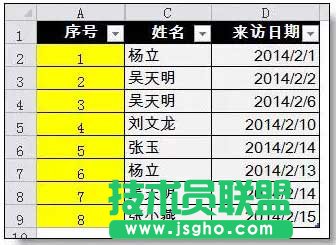
Excel序號自動更新功能的設置方法

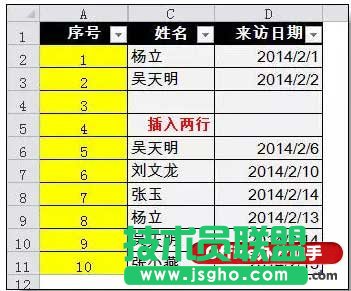
  插入行號,序號依然連續

Excel序號自動更新功能的設置方法

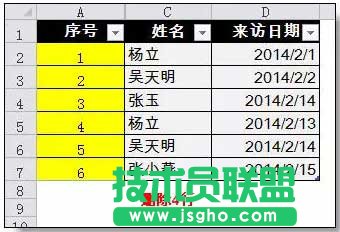
  刪除行后,序號依然連續

Excel序號自動更新功能的設置方法

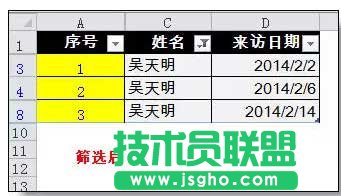
  篩選后,序號依然連續

Excel序號自動更新功能的設置方法

  看到這兒,估計你已忍不住想問方法了。

  操作步驟:

  1 、插入輔助列,輸入公式 =1。加入這列是方便在序號列使用公式統計行數。
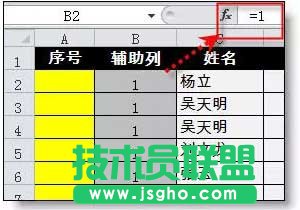
Excel序號自動更新功能的設置方法

  2 、在序號列輸入公式

  =SUBTOTAL(2,B$1:B2)

  公式說明:

  SUBTOTAL函數是excel中唯一能忽略隱藏行的統計函數

  2 表示是統計B列的數字個數

  B$1:B2是利用$設置一個不斷拉伸的區域
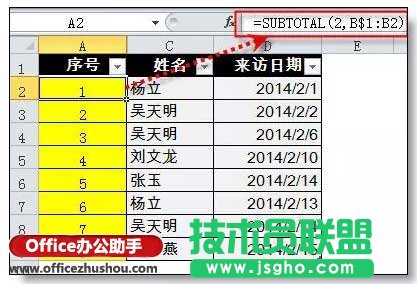
Excel序號自動更新功能的設置方法

  3 、插入選項卡 - 表格。這步的目的可以在插入行后,公式可以自動復制到空行中。
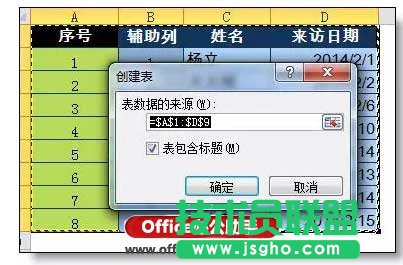
Excel序號自動更新功能的設置方法

  至此,功能強大的序號自動更新功能設置完成,以后你可以任性的刪除行、插入行、篩選行,而不用操心序號不連續了。