
Excel表格中匯總多個數據表中的數據的方法
1、打開需要處理的工作簿,在這個工作簿中,“11月采購表”和“12月采購表”工作表包含需要合并的數據,如圖1所示。“合計”工作表用于放置進行合并計算后的數據,其結構如圖2所示。

圖1 需要合并的兩張工作表
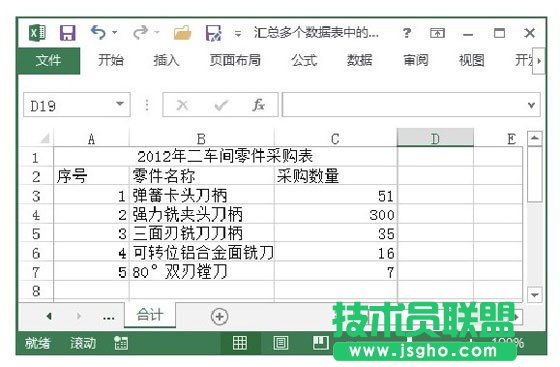
圖2 “合計”工作表的結構
2、在“合計”工作表中單擊選擇放置合并計算結果的單元格區域中的第一個單元格,然后在功能區“數據”選項卡的“數據工具”組中單擊“合并計算”按鈕,如圖3所示。

圖3 單擊“合并計算”按鈕
3、打開“合并計算”對話框,在“函數”下拉列表框中選擇“求和”選項設置合并數據時的計算方式,然后單擊“引用位置”文本框右側的“參照”按鈕,如圖4所示。打開“11月采購表”工作表,在工作表中拖動鼠標選擇引用單元格后再次單擊“參照”按鈕,如圖5所示。

圖4 單擊參照按鈕
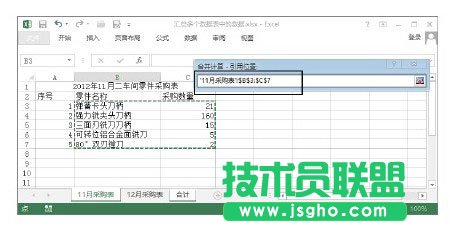
圖5 選擇引用位置