
在Excel表格的每頁顯示固定數量匯總記錄的方法
1、啟動Excel 2013并打開工作表,在數據區外的F3單元格中輸入公式“=INT((ROW(H3)-3)/4)”,如圖1所示,完成后按“Enter”鍵得到結果。
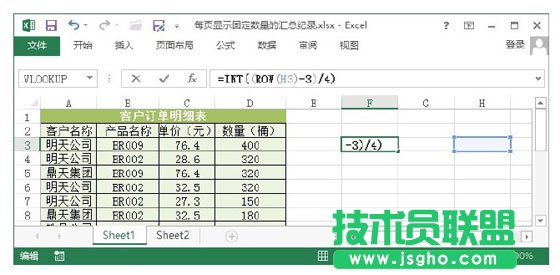
圖1 在F3單元格中輸入公式
2、按“Enter”鍵獲得計算結果,使用鼠標向下拖動F3單元格右下角的填充控制柄對公式進行填充,填充單元格中顯示計算結果。按“Ctrl+C”鍵復制單元格,只將公式的值粘貼到指定的單元格中,如圖2所示。完成粘貼后,刪除填充有公式的單元格內容。
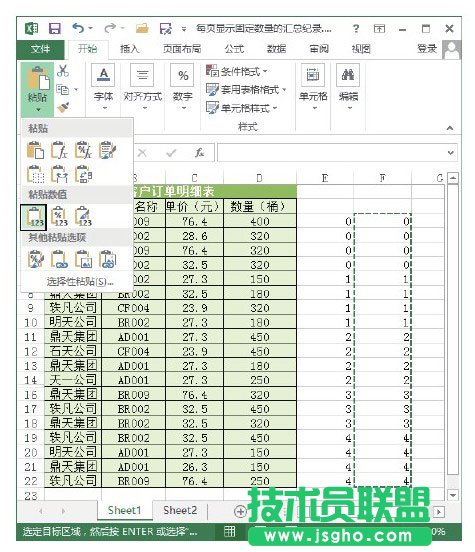
圖2 粘貼公式的值
3、在“數據”選項卡的“分級顯示”組中單擊“分類匯總”按鈕打開“分類匯總”對話框,在“選定匯總項”列表框中勾選“數量(桶)”和“(列E)”復選框,同時勾選“每組數據分頁”復選框,如圖3所示。
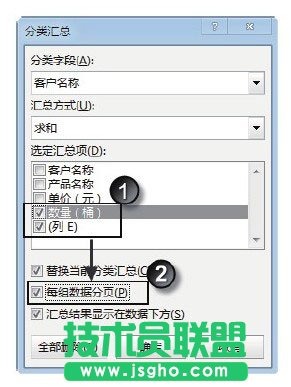
圖3 “分類匯總”對話框
4、單擊“確定”按鈕關閉“分類匯總”對話框后,即可得到分類匯總的結果,如圖4所示。而且此時將進入分頁預覽視圖,可以看到匯總表的分頁效果。
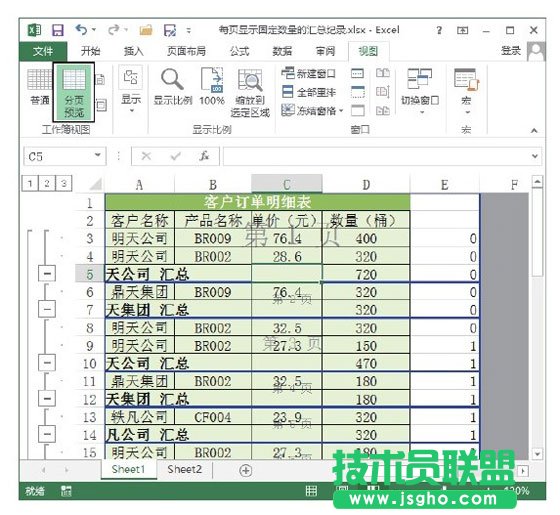
圖4 匯總表的分頁效果