
Excel2013中使用“定位”對話框選擇特殊單元格的操作方法
1、啟動Excel 2013并打開需要處理的工作表,在“開始”選項卡的“編輯”組中單擊“查找和選擇”按鈕,在打開的下拉列表中選擇“轉到”選項,如圖1所示。
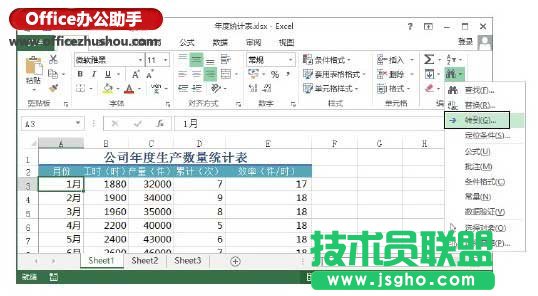
圖1 選擇“轉到”選項
2、打開“定位”對話框,在“引用位置”文本框中輸入需要選擇的單元格地址后單擊“確定”按鈕,如圖2所示。此時,工作表中將選擇指定的單元格區域,如圖3所示。
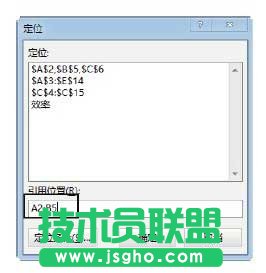
圖2 輸入單元格地址
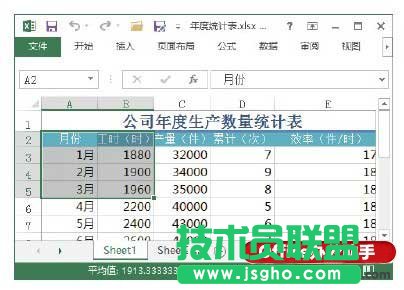
圖3 選擇指定的單元格區域
3、在“定位”對話框中單擊“定位條件”按鈕打開“定位條件”對話框,選擇相應的單選按鈕將能夠選擇定位條件,這里選擇“公式”單選按鈕,其下的復選框在默認情況下將全選,完成選擇后單擊“確定”按鈕關閉對話框,如圖4所示。此時,工作表中應用了公式的單元格將被選擇,如圖5所示。
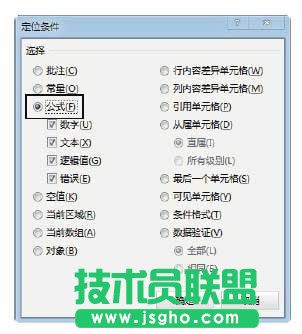
圖4 “定位條件”對話框
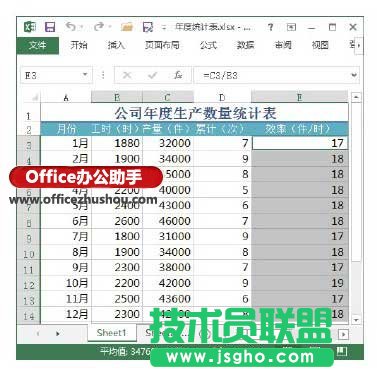
圖5 包含公式的單元格被選擇
注意
在使用“定位條件”對話框之前,如果只選擇了一個單元格,則Excel會根據設置的定位條件在工作表的整個活動區域中查找符合條件的單元格;如果用戶選擇的是一個單元格區域,則Excel將在該區域中進行查找。