excel技巧:excel怎么有效的提高工作效率
1、兩列項目核對
兩個表的數據需要核對出哪些是相同的,當數據很多時如果手工一個個的勾需要很長時間,其實只需要一個小小的公式即刻搞定。
=COUNTIF(D:D,A2)
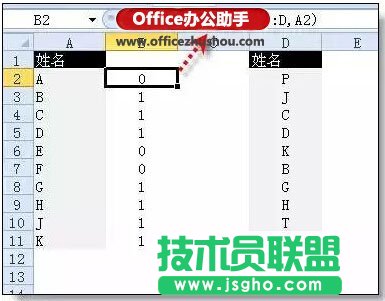
注:值為1的為重復項。
2、查找重復值
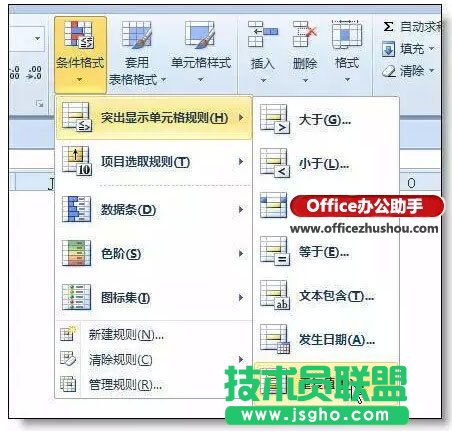
面對一個有幾萬行客戶信息表,如果想一下找到重復的行,手工估計一天也找不出來,這時你只需要:
選取列 - 開始 - 條件格式 - 突出顯示單元格規則 - 重復值。
3、刪除重復記錄
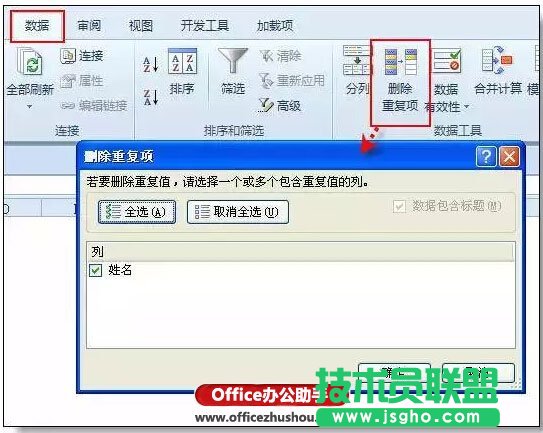
曾經客服部一個同事讓我去幫一個忙,原來領導讓她把客戶消費記錄中重復的行刪除掉,一個客戶只保護一行。她說刪除了幾個小時還沒刪除完成。其實這個工作也只需要幾秒即可完成。
選取區域 - 數據 - 刪除重復項。
4、截取括號內字符
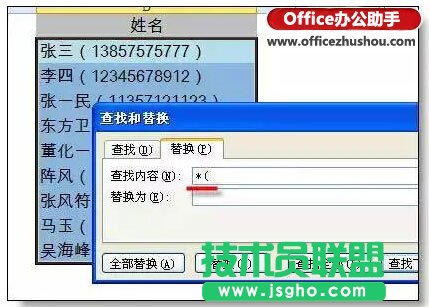
如下圖所示,需要把括號里的內容提取出來。看上去只有手工編輯。其實有多種方法批量處理,最快的就是替換。
查找 *( ,替換為空,查找)* ,替換為空。
5、保存excel中的圖片
在excel表中有很多插入的圖片,如果需要每個圖片都另存為一個文件。你是在用截圖軟件一個個截嗎?其實有一個非常簡單的方法。
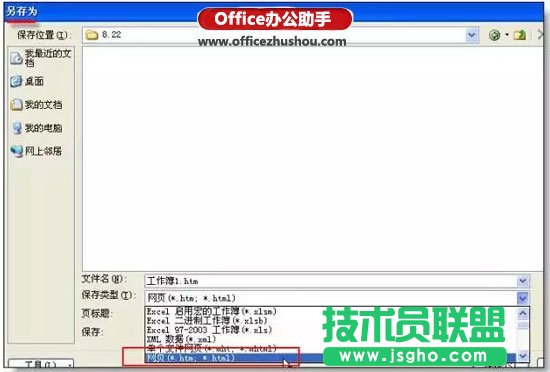
文件 - 另存為 - 網頁格式,圖片就會自動另存為圖片文件。