技術員聯盟提供win764位系統下載,win10,win7,xp,裝機純凈版,64位旗艦版,綠色軟件,免費軟件下載基地!
Excel中按年月匯總數據的快捷方法
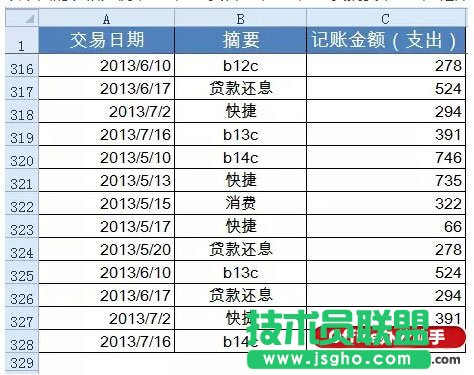
以下面的表格為例,A列是消費日期,B列是消費摘要,C列是記賬金額,一共有300多條數據。
這樣的表格數據量雖然很多,但是帶給我們的信息卻是十分有限的。
如果能夠按照年月來匯總一下,就可以十分方便的看出各個年月的消費情況。
下面咱們就一起來看看,如何進行具體操作。
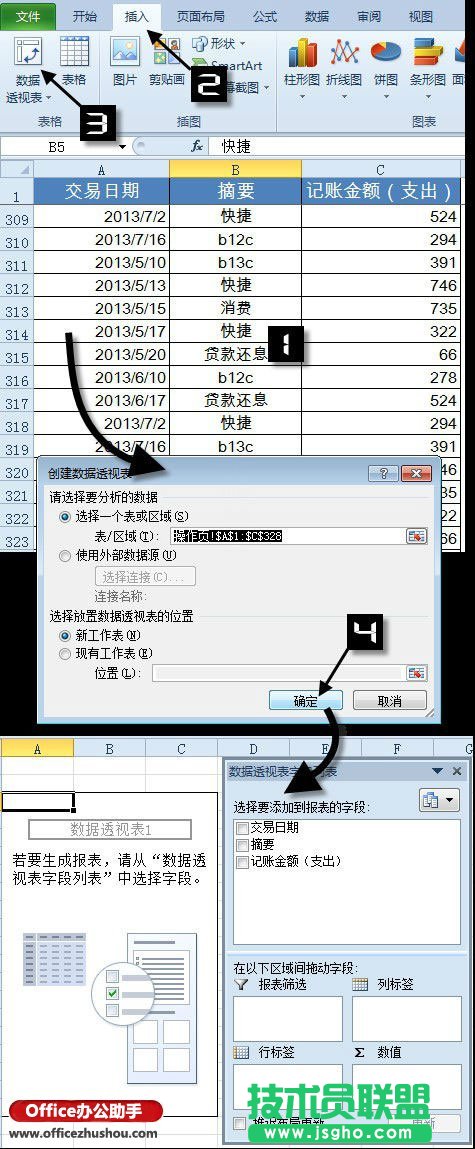
一、創建數據透視表
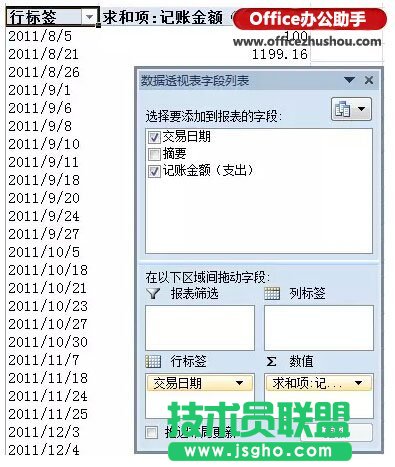
在數據透視表字段列表中,分別點選“交易日期”和“記賬金額”字段前的復選框。
Excel會自動將“交易日期”添加到行標簽區域,將“記賬金額”添加到Σ數值區域。
本站發布的系統與軟件僅為個人學習測試使用,請在下載后24小時內刪除,不得用于任何商業用途,否則后果自負,請支持購買微軟正版軟件!如侵犯到您的權益,請及時通知我們,我們會及時處理。