
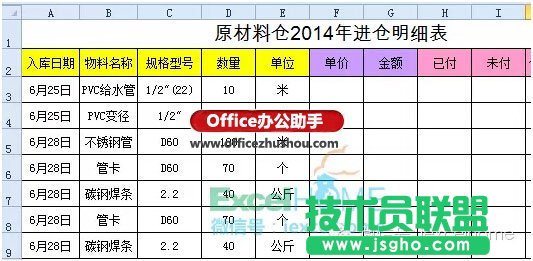
有這樣一個業務表,由不同環節的人員分別填寫。
表中的物料名稱、規格型號由保管員張三在TA的電腦上輸入;
單價、金額由采購員李四在TA的電腦上輸入;
最后從張三到李四再到王麻子,在王麻子的電腦中來輸入付款信息,完成后打印出來。
要求實現的目的是:每個環節的人員都只能輸入指定列的信息,表中其它數據不可編輯,也就是只讀。
實現這樣的目的其實并不難,下面咱們就看看具體的步驟:
按Ctrl + A全選工作表
再按Ctrl + 1 設置單元格格式
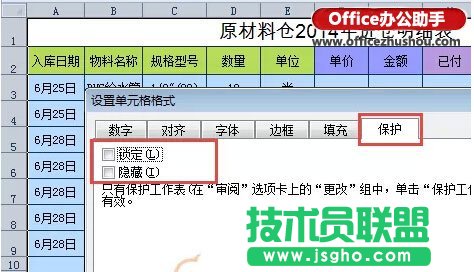
在【保護】選項卡下,去掉【鎖定】和【隱藏】的勾選:
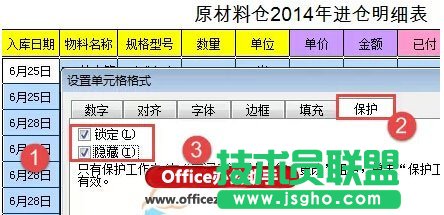
選中需要設置編輯權限的區域
按Ctrl + 1設置單元格格式
在【保護】選項卡下,勾選【鎖定】和【隱藏】復選框:
依次單擊【審閱】【允許用戶編輯區域】
在彈出的【允許用戶編輯區域】對話框中點擊【新建】按鈕: